Spring Bootでヘルスチェック用URLを設定してみた
ヘルスチェックとは、システムが正常に稼働しているかどうかを監視して確認することをいい、Webアプリの場合は、特定のURLに一定のタイミングでアクセスすることで、ヘルスチェックを行うことができる。
今回は、Spring Bootで作成されたアプリケーションでヘルスチェック用URLを設定してみたので、その手順を共有する。
前提条件
下記記事の実装が完了していること。

IntelliJ IDEA上でGradleを使ってWeb画面のSpring Bootプロジェクトを作成してみたSpring Bootのプロジェクトを新規作成を「IntelliJ IDEA」のメニューから実施しようとしたところ、無料の「Commun...
サンプルプログラムの作成
作成したサンプルプログラムの構成は以下の通り。
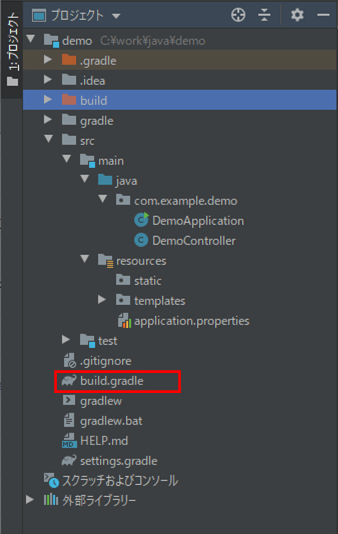
なお、上記の赤枠は、前提条件のプログラムから変更したプログラムである。
build.gradleの内容は以下の通りで、ヘルスチェックを行うためのライブラリ「spring-boot-starter-actuator」を追加している。このライブラリを使うことで、ヘルスチェックを行うためのURLを使うことができる。
plugins {
	id 'org.springframework.boot' version '2.1.7.RELEASE'
	id 'java'
}

apply plugin: 'io.spring.dependency-management'

group = 'com.example'
version = '0.0.1-SNAPSHOT'
sourceCompatibility = '1.8'

repositories {
	mavenCentral()
}

dependencies {
	implementation 'org.springframework.boot:spring-boot-starter-thymeleaf'
	implementation 'org.springframework.boot:spring-boot-starter-web'
	implementation 'org.springframework.boot:spring-boot-starter-actuator'
	testImplementation 'org.springframework.boot:spring-boot-starter-test'
}
サンプルプログラムの実行結果
サンプルプログラムの実行結果は、以下の通り。
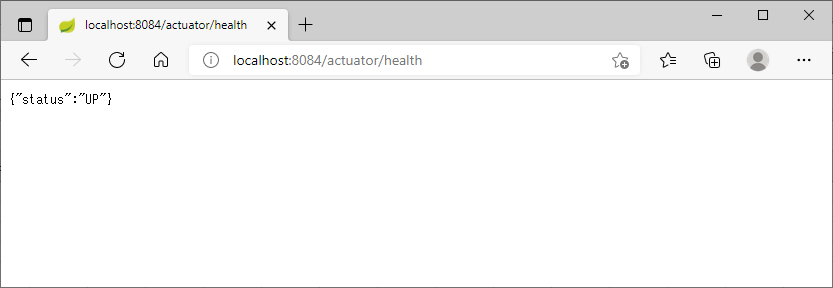
1) Spring Bootアプリケーションを起動し、「http:// (ホスト名):(ポート番号)/actuator/health」とアクセスすると、以下の画面が表示される。これがヘルスチェック用URLの実行結果である。
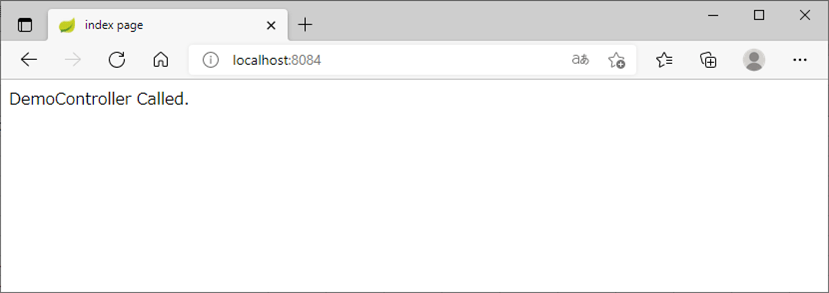
2) Spring Bootアプリケーションを起動し、「http:// (ホスト名):(ポート番号)」とアクセスすると、以下のように、前提条件の記事と同じ初期表示画面が表示される。
その他、ヘルスチェックを行うためのライブラリ「spring-boot-starter-actuator」のカスタマイズ方法については、以下のサイトを参照のこと。
https://qiita.com/suke_masa/items/acfdf52019538fd8ccc6
要点まとめ
- ヘルスチェックとは、システムが正常に稼働しているかどうかを監視して確認することをいい、Webアプリの場合は、特定のURLに一定のタイミングでアクセスすることで、ヘルスチェックを行うことができる。
- Spring Bootアプリケーションの場合は、ライブラリ「spring-boot-starter-actuator」を追加することで、簡単にヘルスチェックが行える。