Microsoft Foundry上で用意されているAIモデルをデプロイしてみた
Microsoft Foundryとは、企業や開発者が生成AIアプリケーションやAIエージェントを迅速に構築、デプロイ、管理するための統合AIプラットフォームで、様々なAIアプリケーションを作って運用することができるようになっている。
今回は、Microsoft Foundry上で、用意されているAIモデルをデプロイし、外部からAPI呼び出しをしてみたので、その手順を共有する。
前提条件
下記サイトの手順に従って、Azure Portalのアカウントを作成済であること。
https://qiita.com/qt-luigi/items/53341070a7fd4de802f9
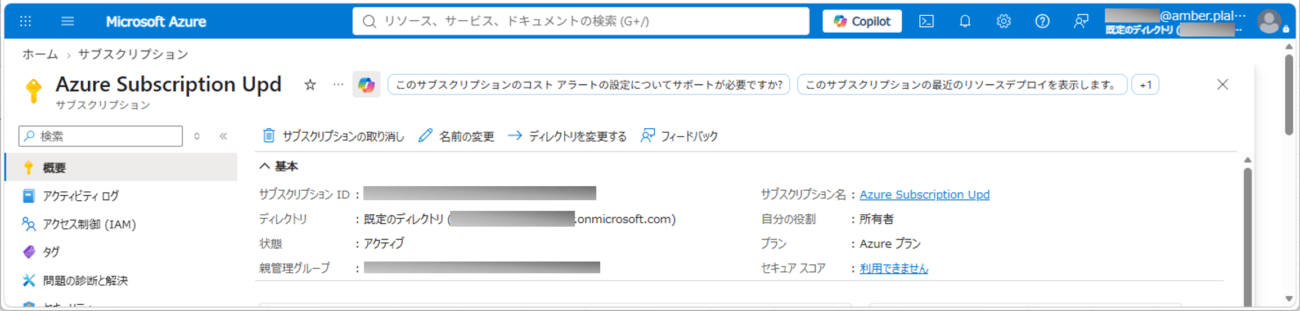
また、以下のサブスクリプションを作成済であること。
やってみたこと
Microsoft Foundryへのログインとプロジェクト作成
Microsoft Foundryは、個別の開発部屋にあたる「プロジェクト」を作成することで、AIアプリケーションのデプロイすることができる。Microsoft Foundryへのログインとプロジェクト作成手順は、以下の通り。
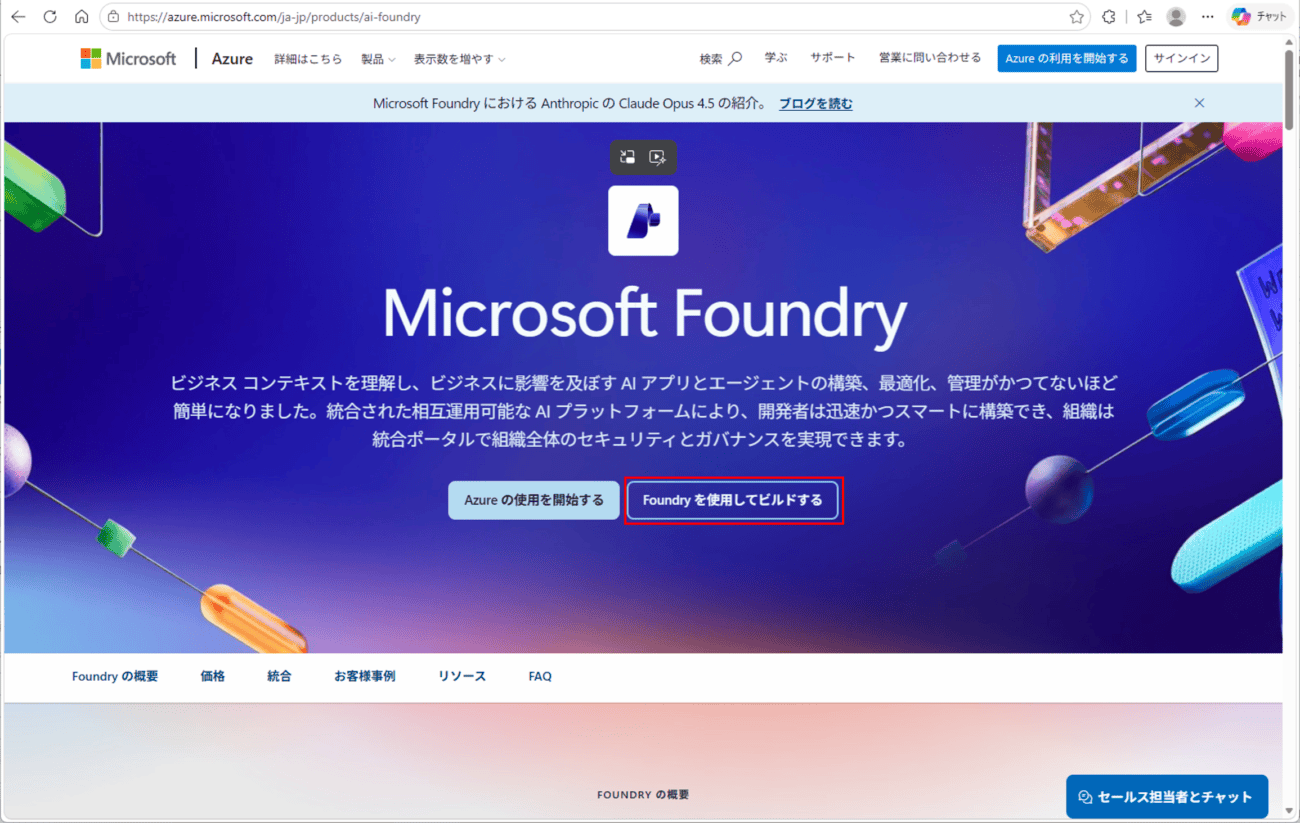
1) 以下のサイトにアクセスし、「Foundryを使用してビルドする」ボタンを押下する。
https://azure.microsoft.com/ja-jp/products/ai-foundry
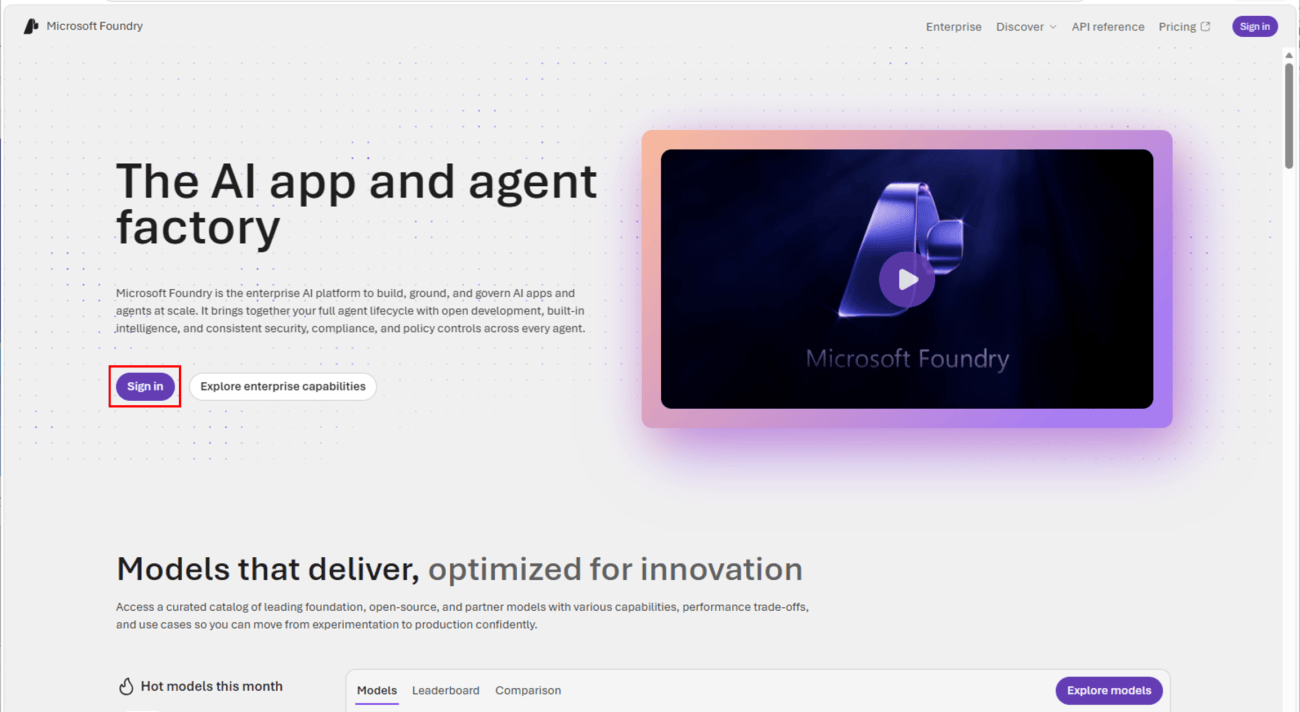
2)「Sign in」ボタンを押下する。
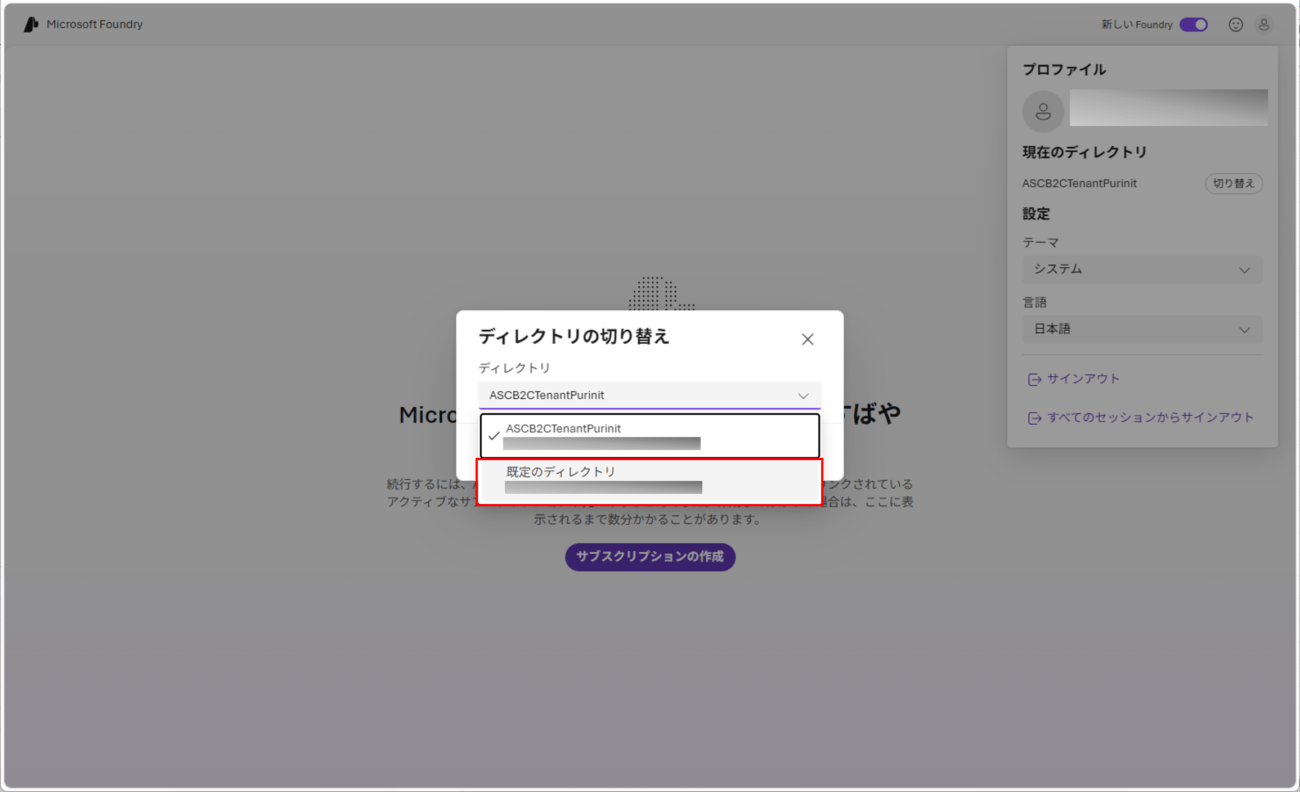
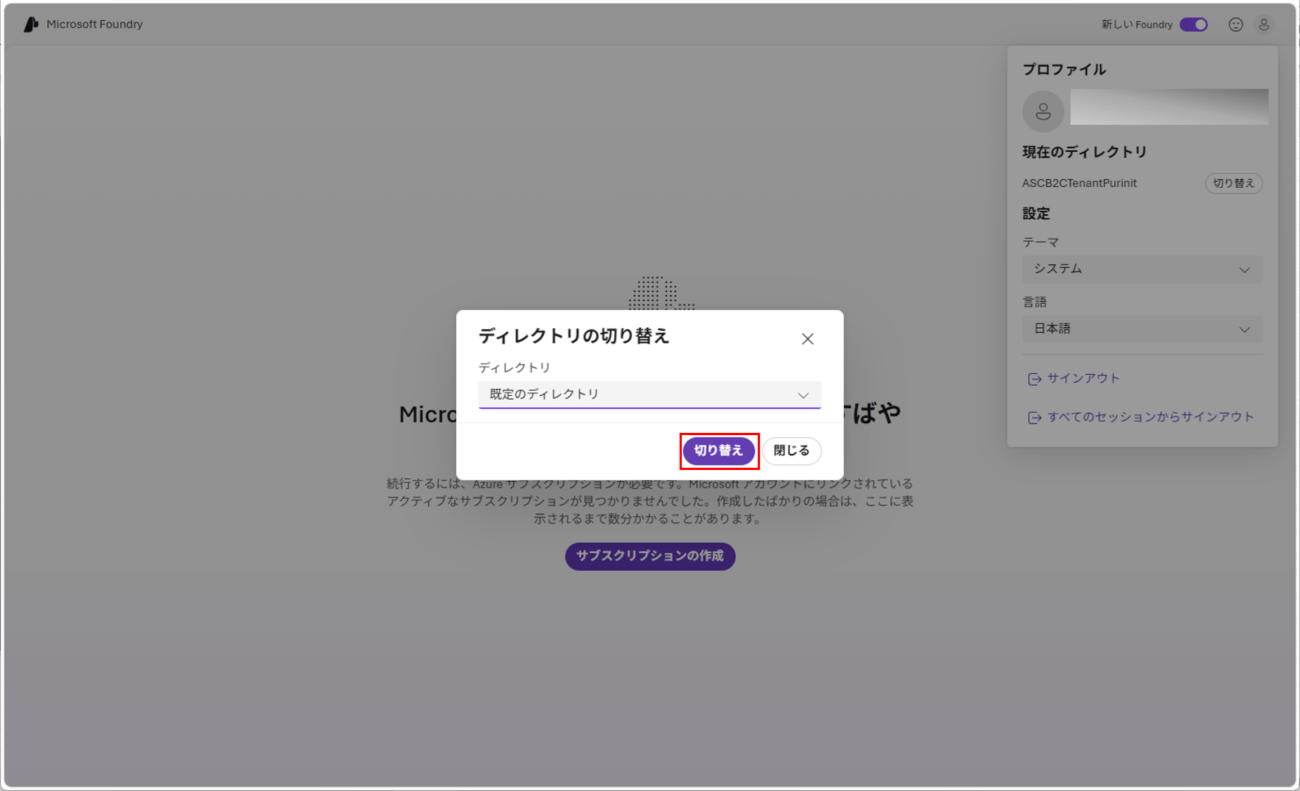
3) ログイン後、私の環境ではディレクトリの切り替えが必要だったため、以下の手順で、ディレクトリを切り替える。
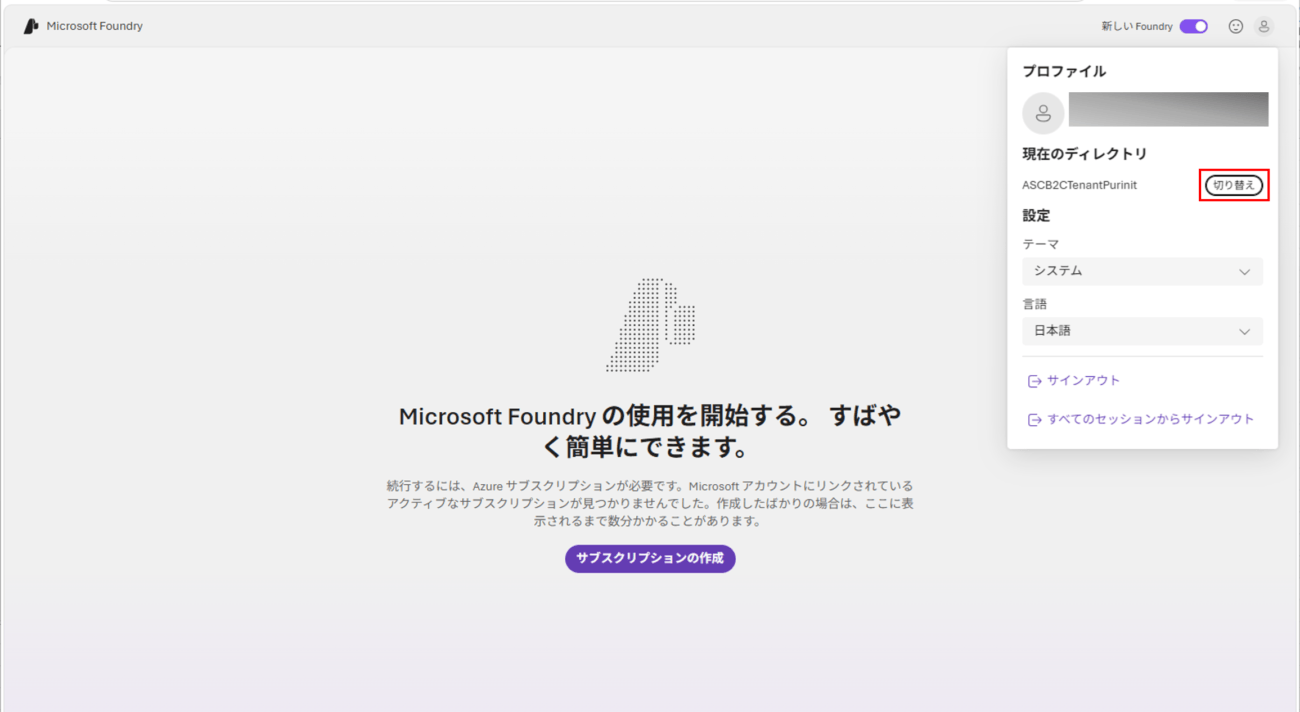
「既定のディレクトリ」を選択する。
「切り替え」ボタンを押下する。
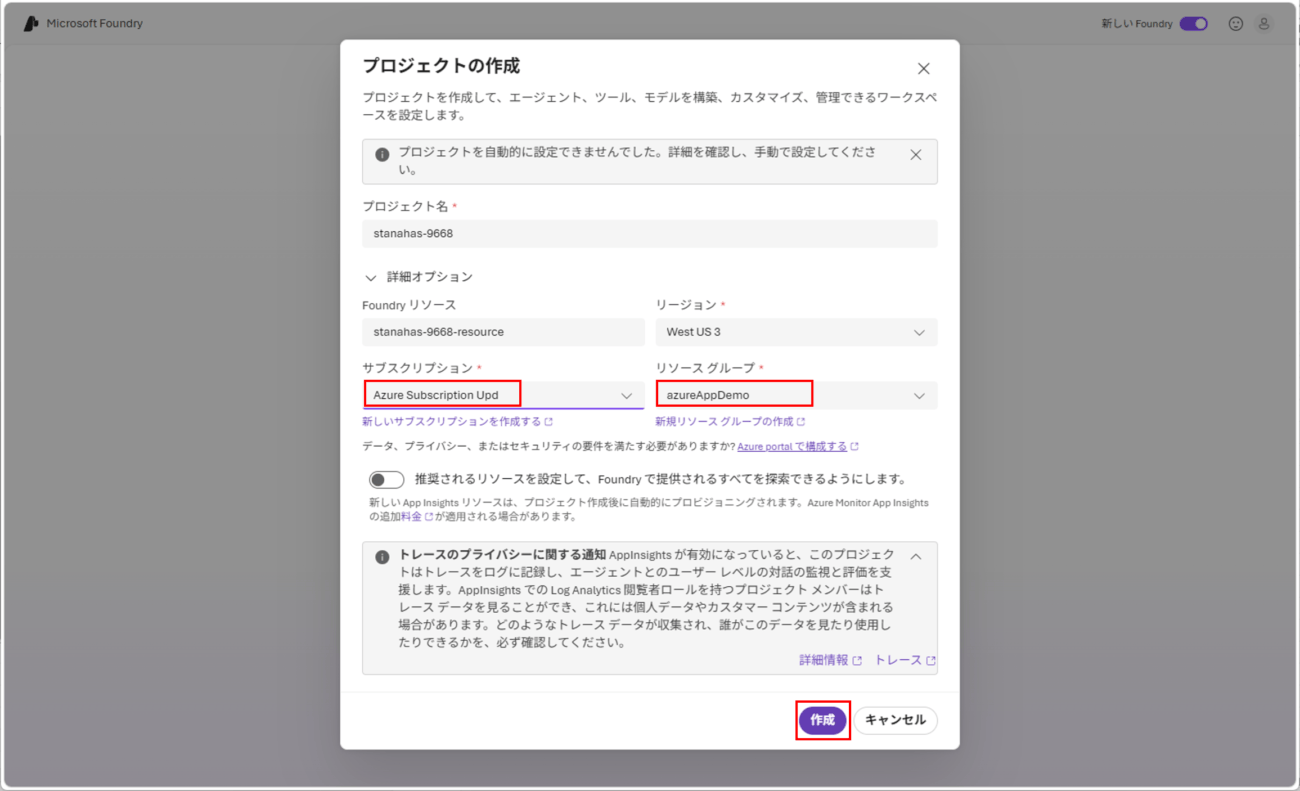
4) ディレクトリを切り替えると、以下のような画面が表示されるため、サブスクリプション・リソースグループを変更後、「作成」ボタンを押下する。
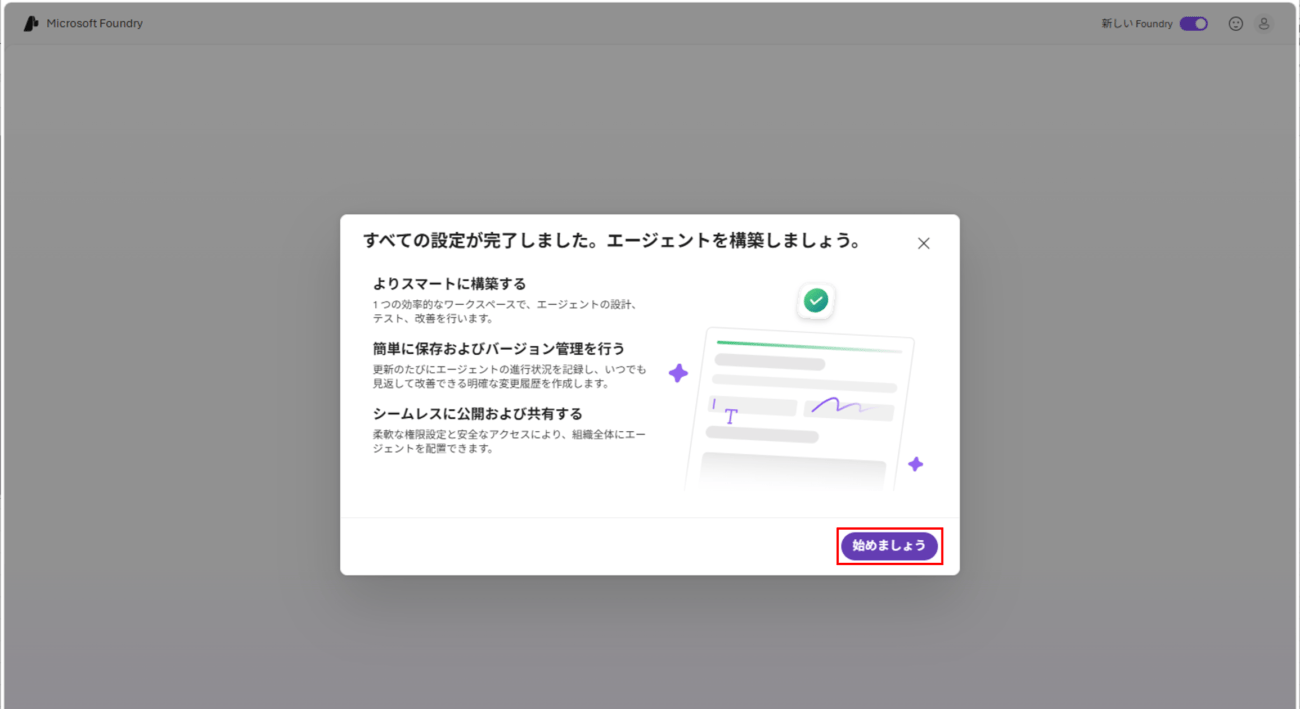
5) 作成が完了すると以下の画面が表示されるため、「始めましょう」ボタンを押下する。
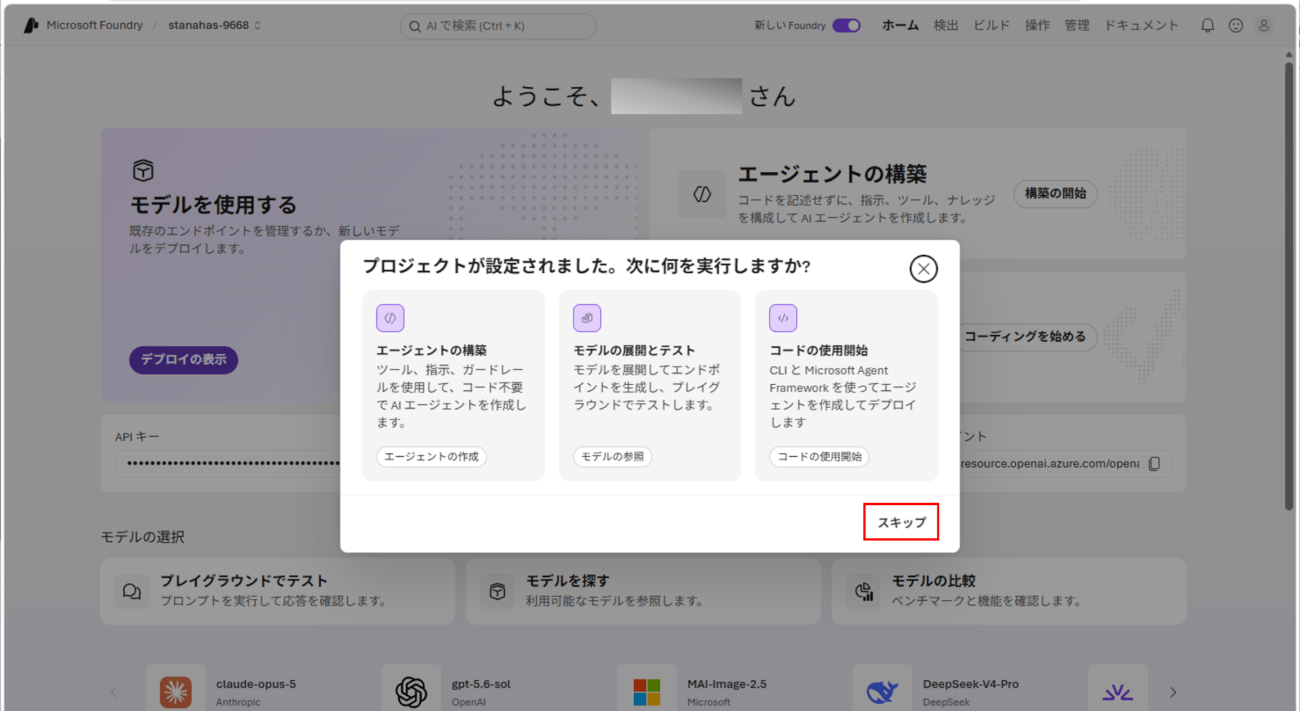
6) 以下のダイアログが表示されるが、今回は閉じて後続の対応を実施したいため、「スキップ」ボタンを押下する。
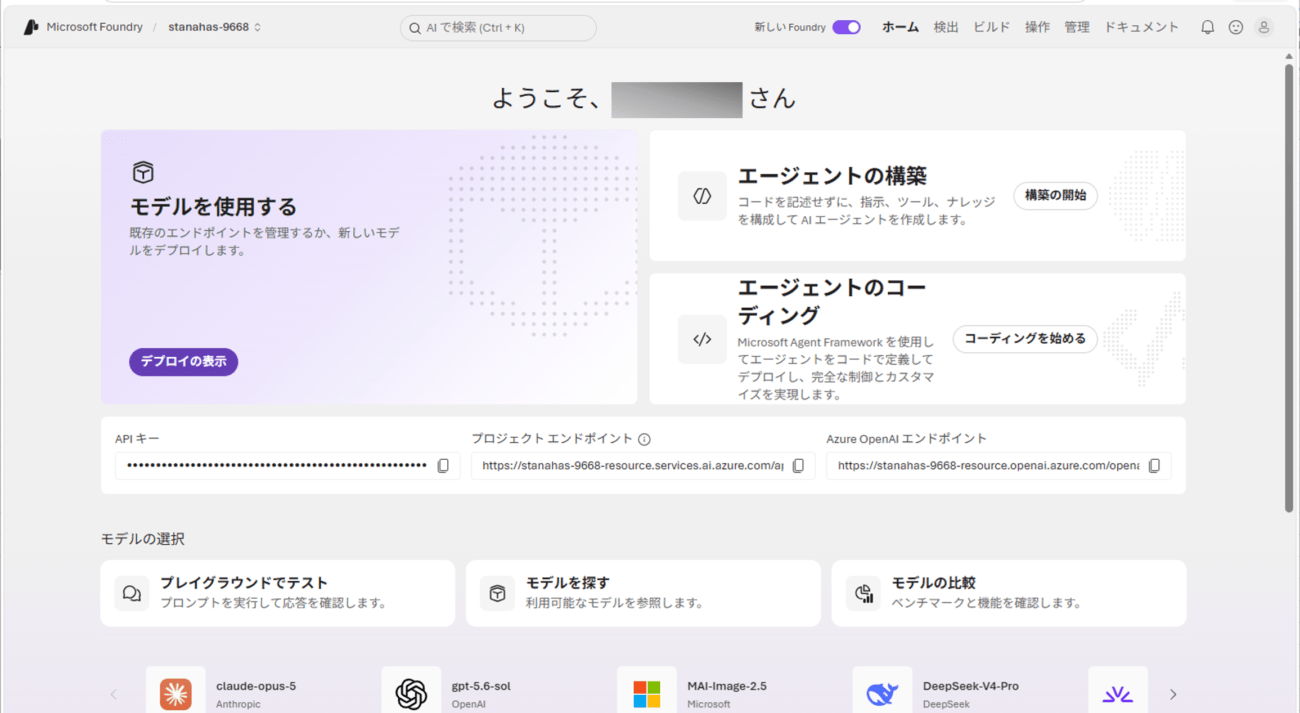
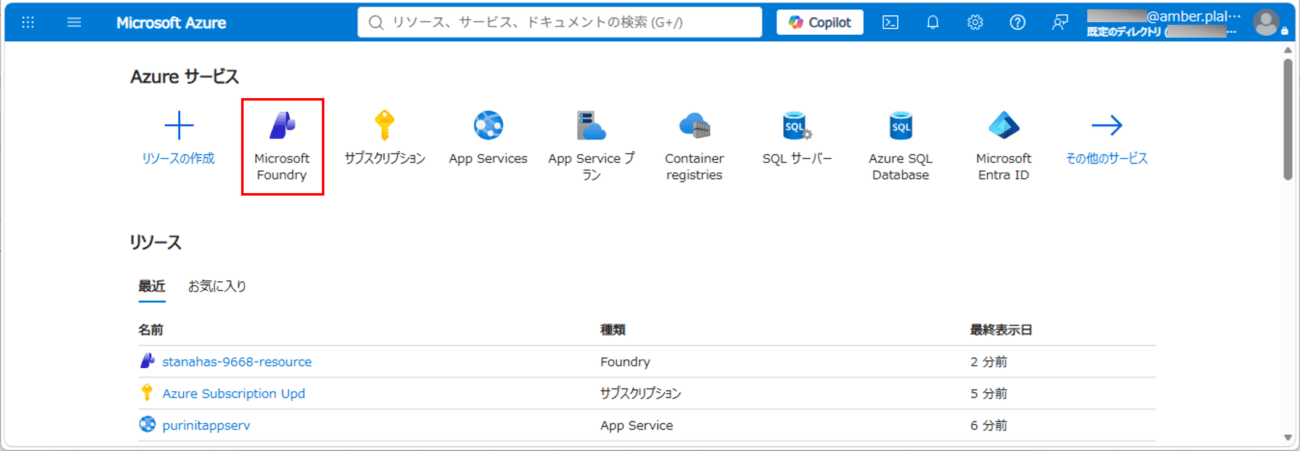
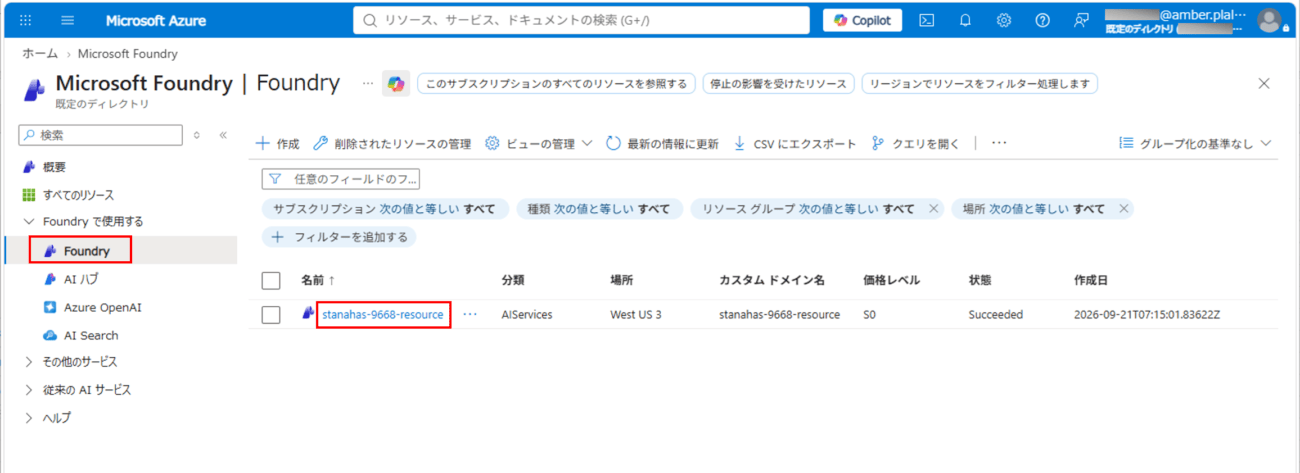
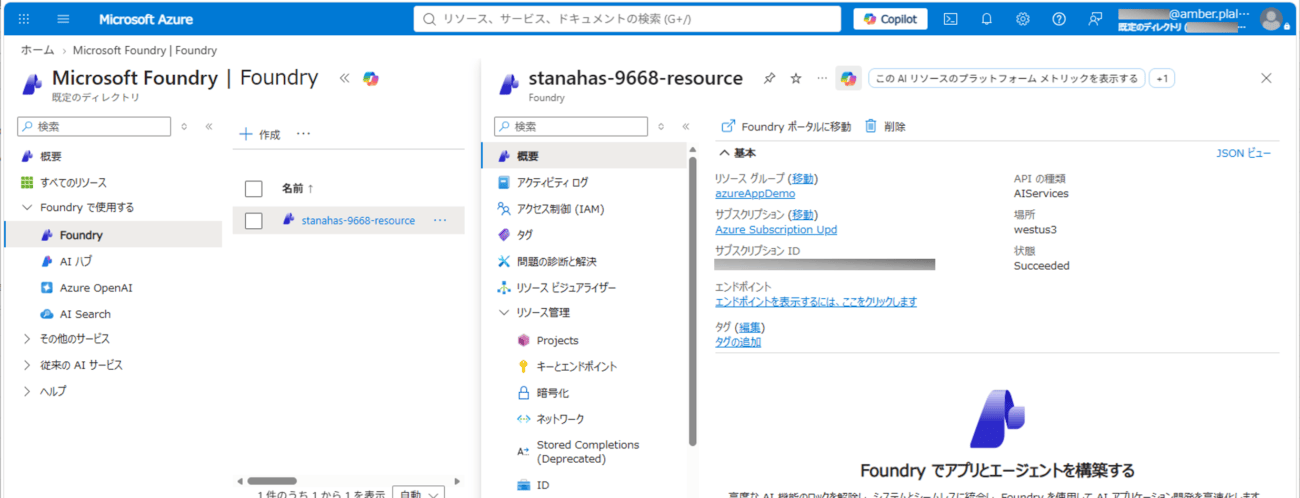
7) 作成したMicrosoft Foundryは、以下のように、Azure Portal上からも確認できる。

Microsoft Foundry上での基本モデルデプロイ
Microsoft Foundryには、すぐに使用できるAIモデルがいくつか用意されている。例えばチャットモデル「gpt-5-mini」を選択した場合のデプロイ手順は、以下の通り。
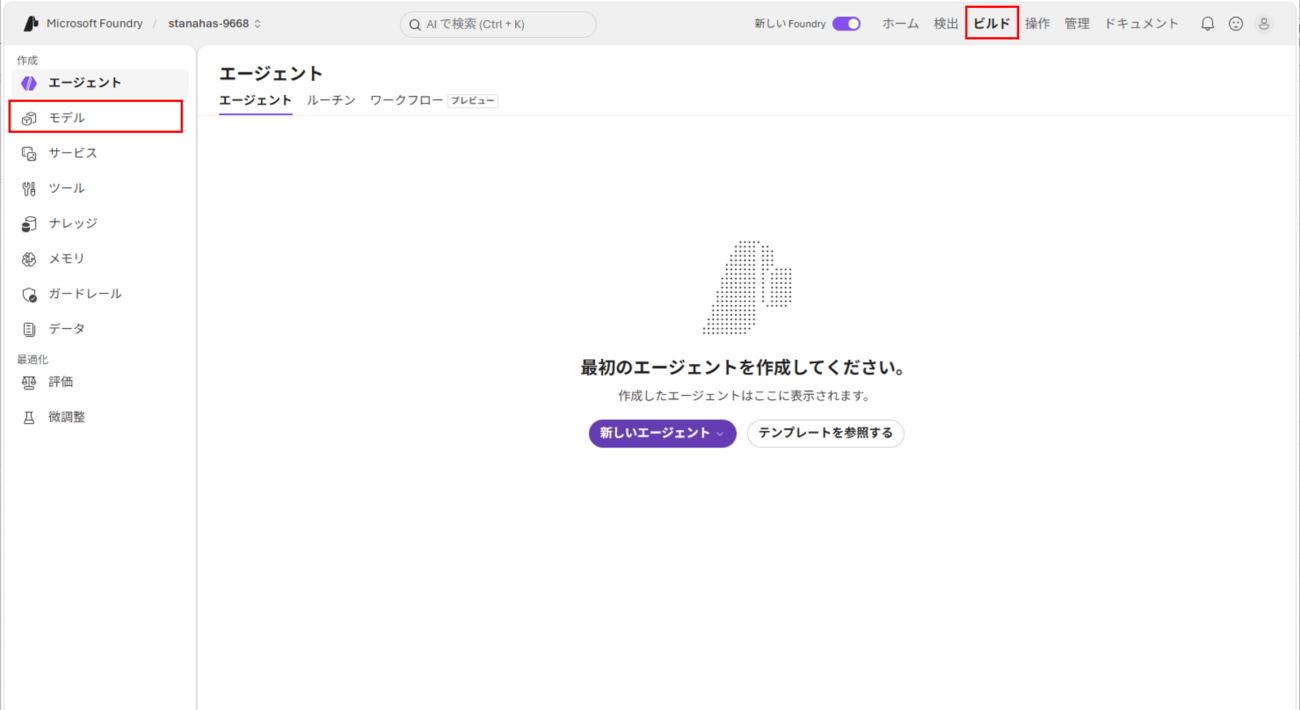
1) Microsoft Foundry上で「ビルド」タブを選択後、「モデル」メニューを押下する。
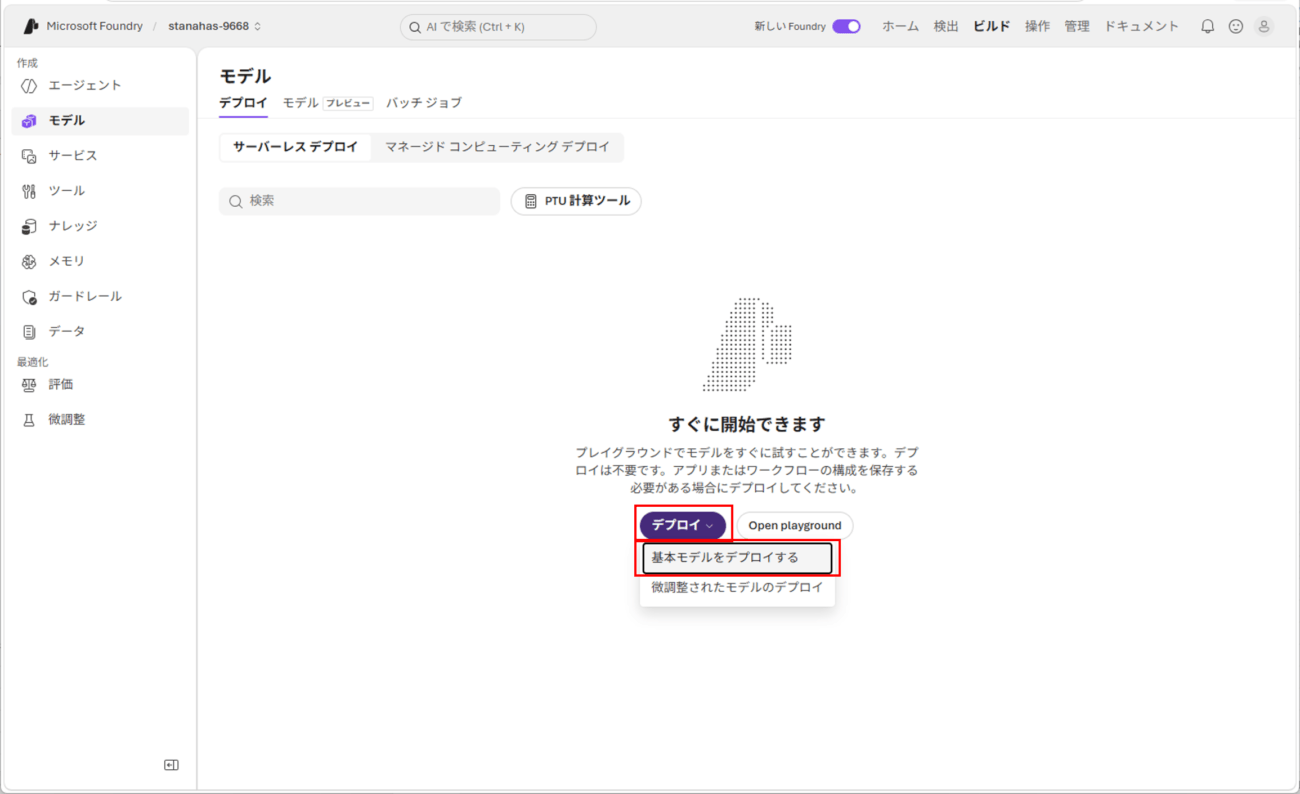
2)「デプロイ」から「基本モデルをデプロイする」を選択する。
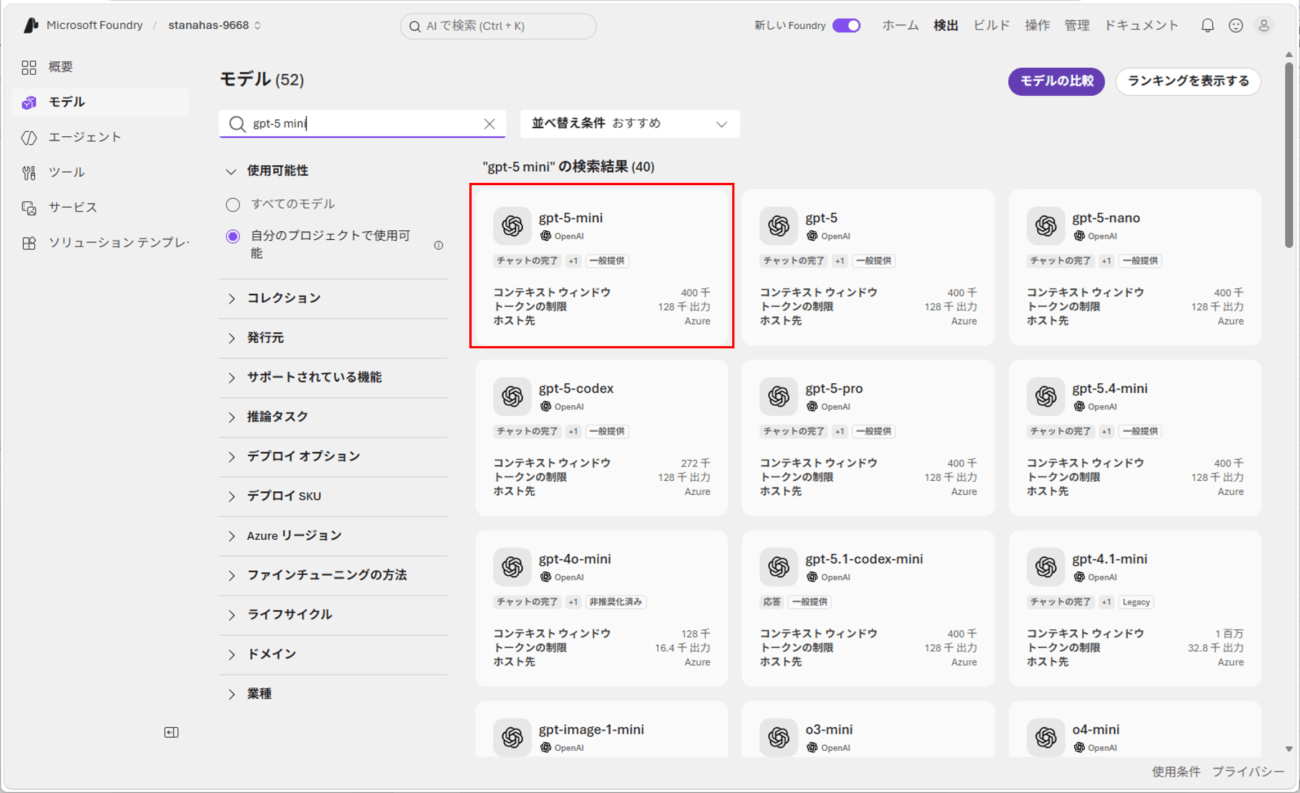
3) モデルに「gpt-5-mini」を選択する。
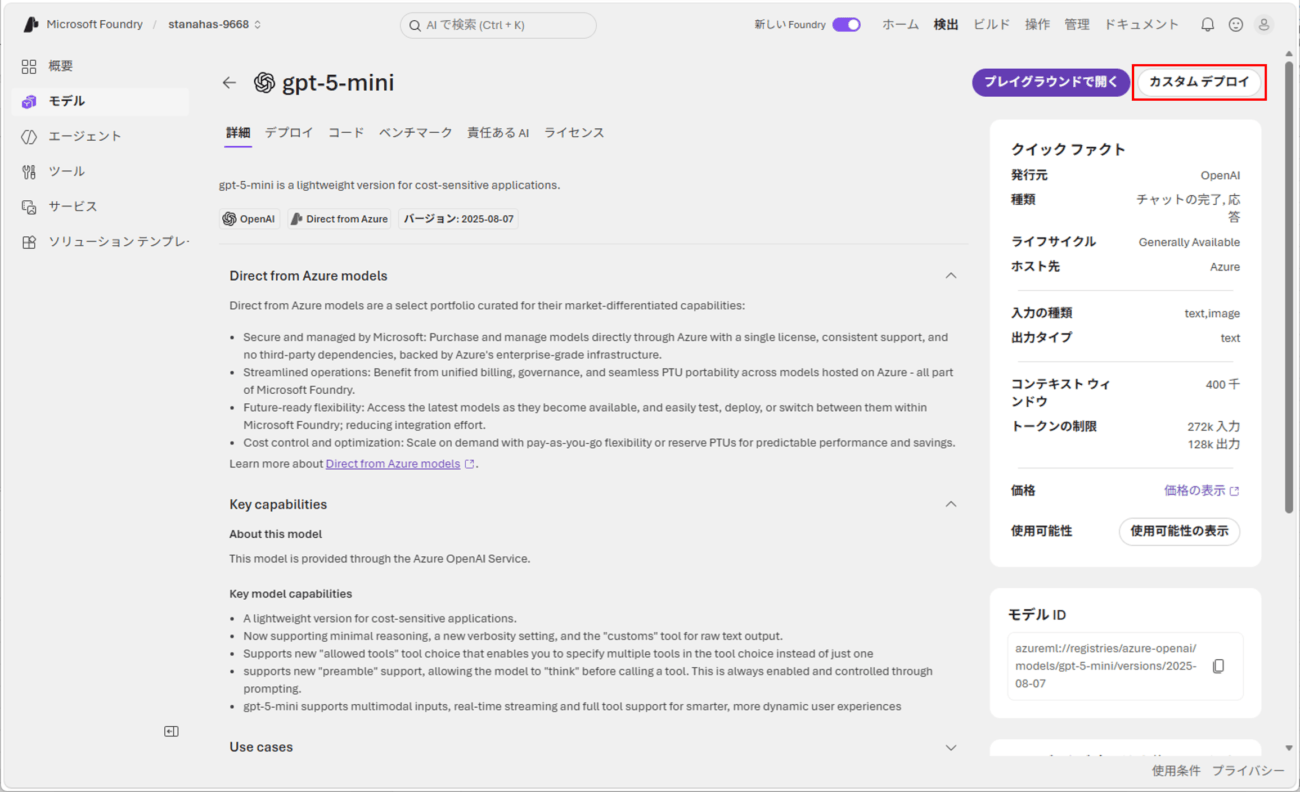
4) 以下の画面が表示されるため、「カスタムデプロイ」ボタンを押下する。
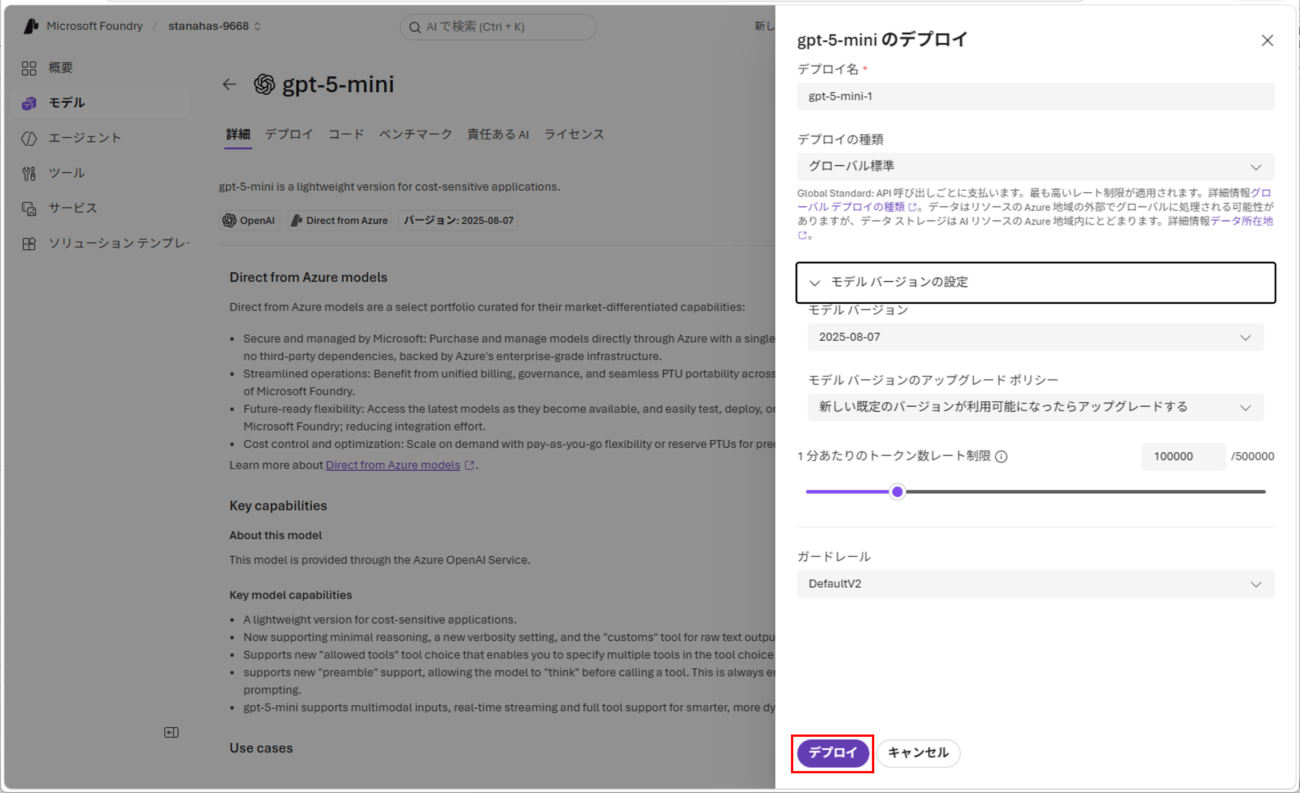
5) 今回はデフォルト設定のまま、「デプロイ」ボタンを押下する。
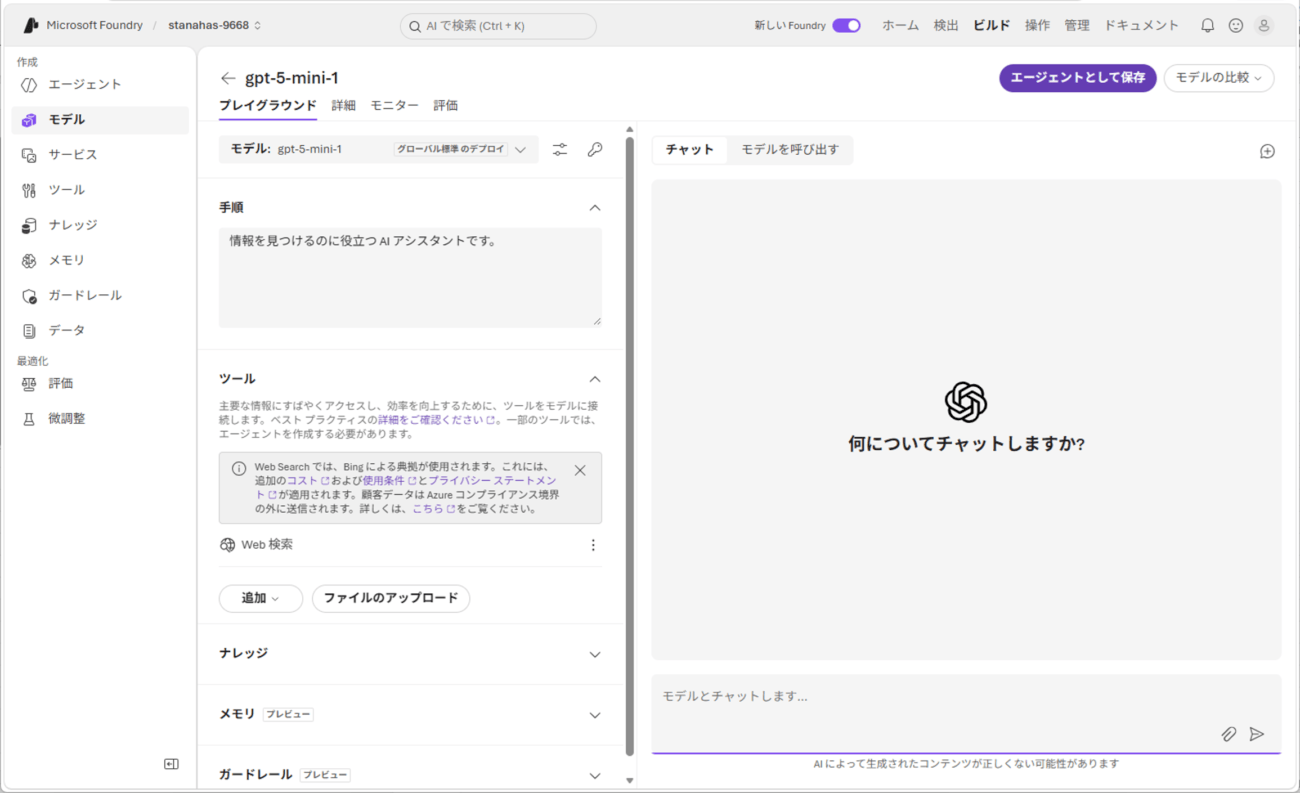
6) デプロイが完了すると、以下の画面が表示される。
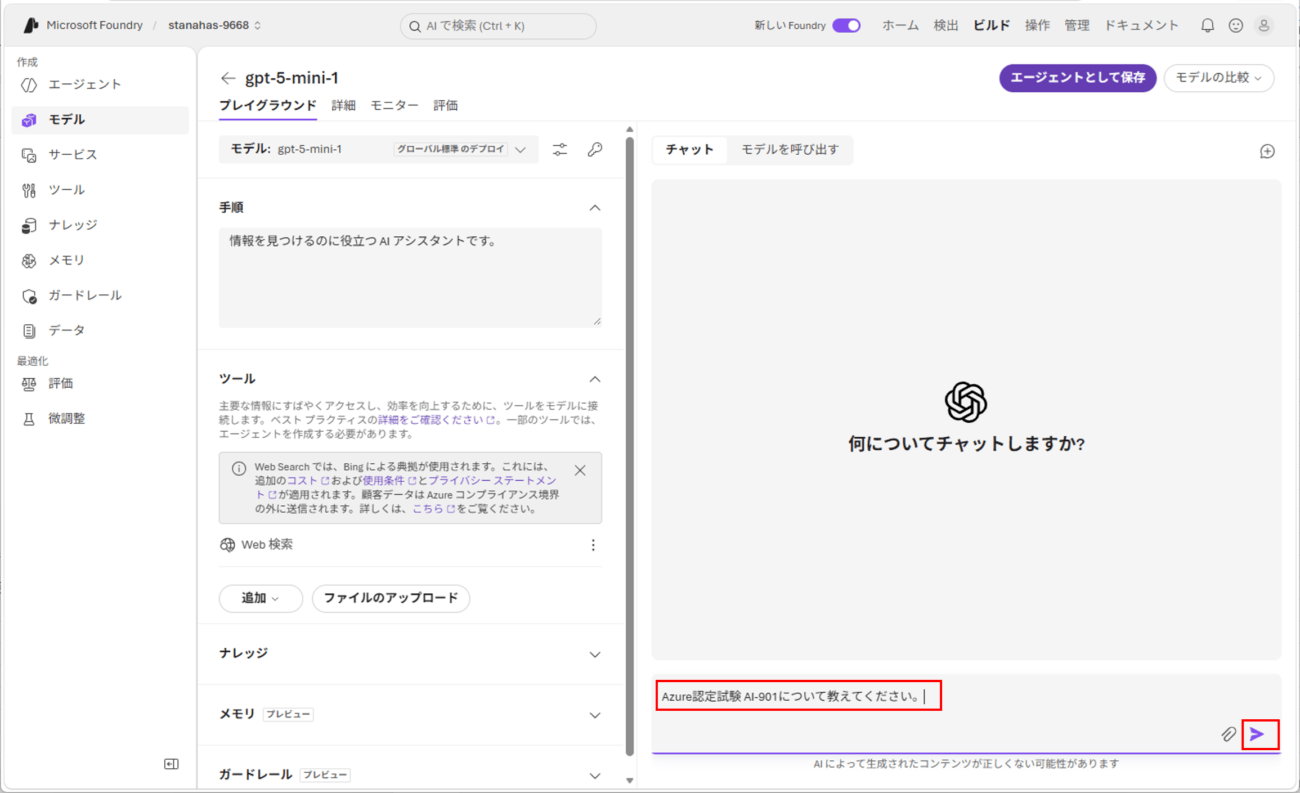
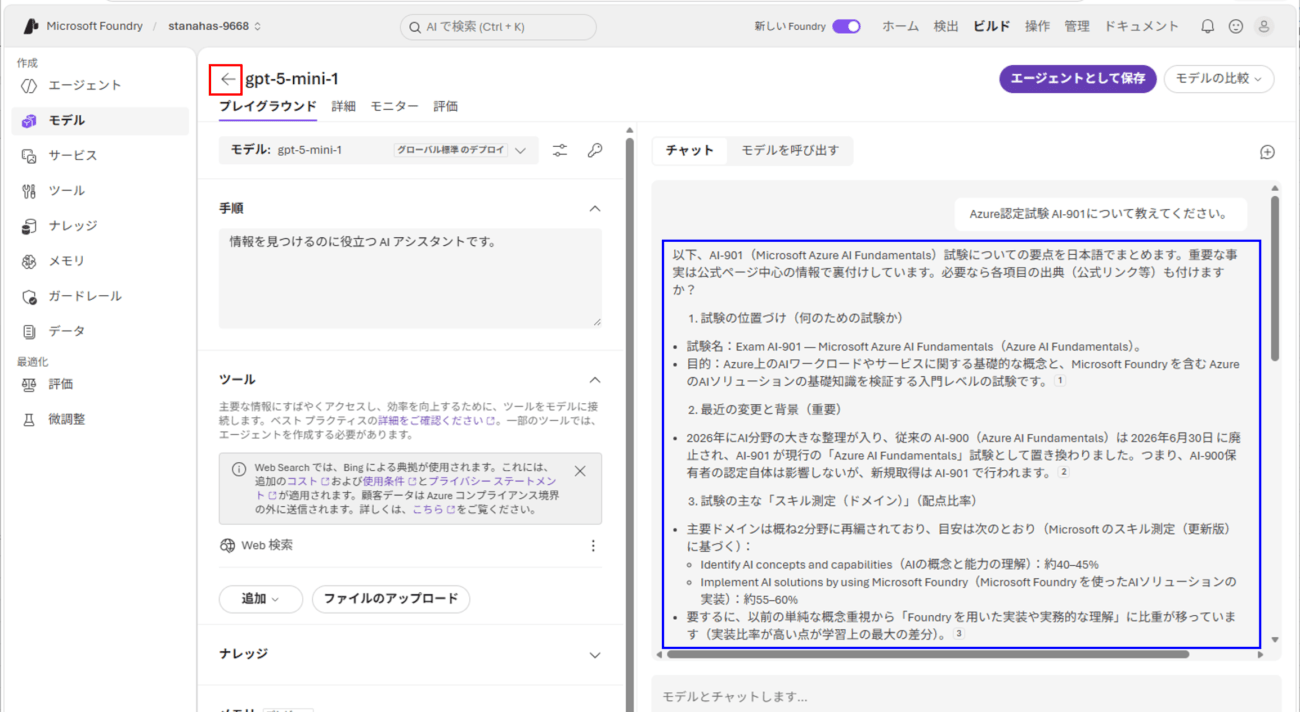
7) 以下のように、赤枠の質問文を入力しボタンを押下する。
8) 以下のように、質問文の回答が青枠で表示されることが確認できる。ここで、一覧画面に戻るため、赤枠の左矢印を押下する。
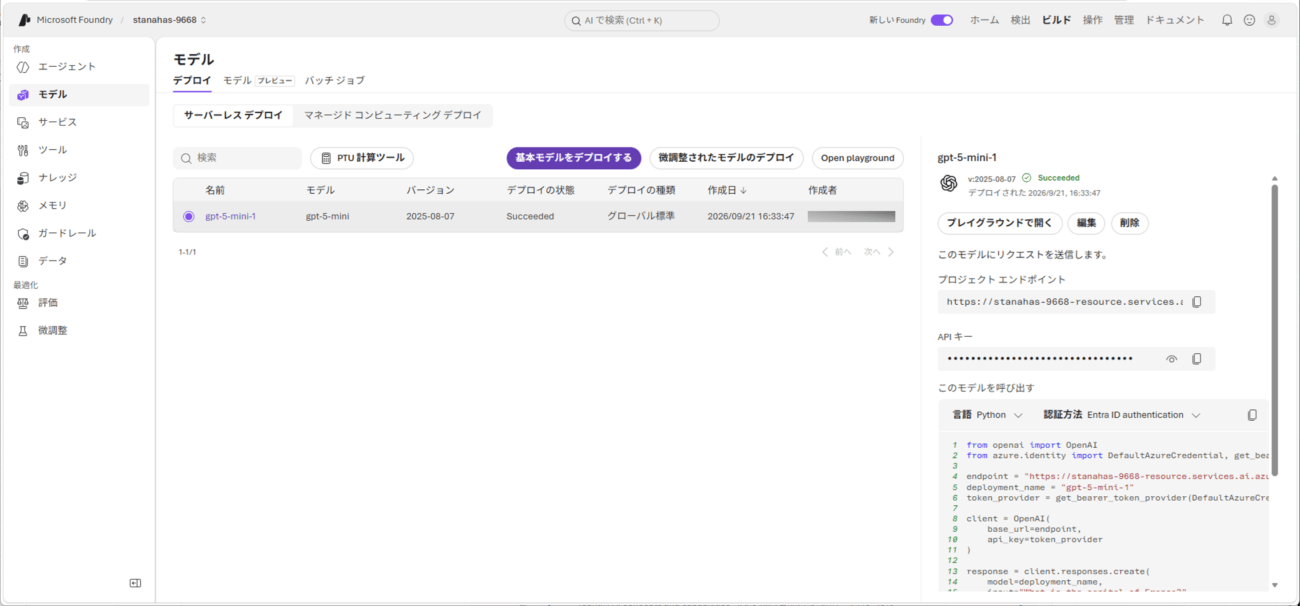
9) 以下のように、モデルの一覧や、モデルの呼び出し方の説明が表示されることが確認できる。
デプロイしたAIモデルの呼び出し
デプロイしたチャットモデルは、APIキーを指定して、APIで呼び出すことができる。その手順は、以下の通り。
1) 以下の画面で「このモデルを呼び出す」の認証方法を「Key authentication」に変更し、ソースコードをコピーする。
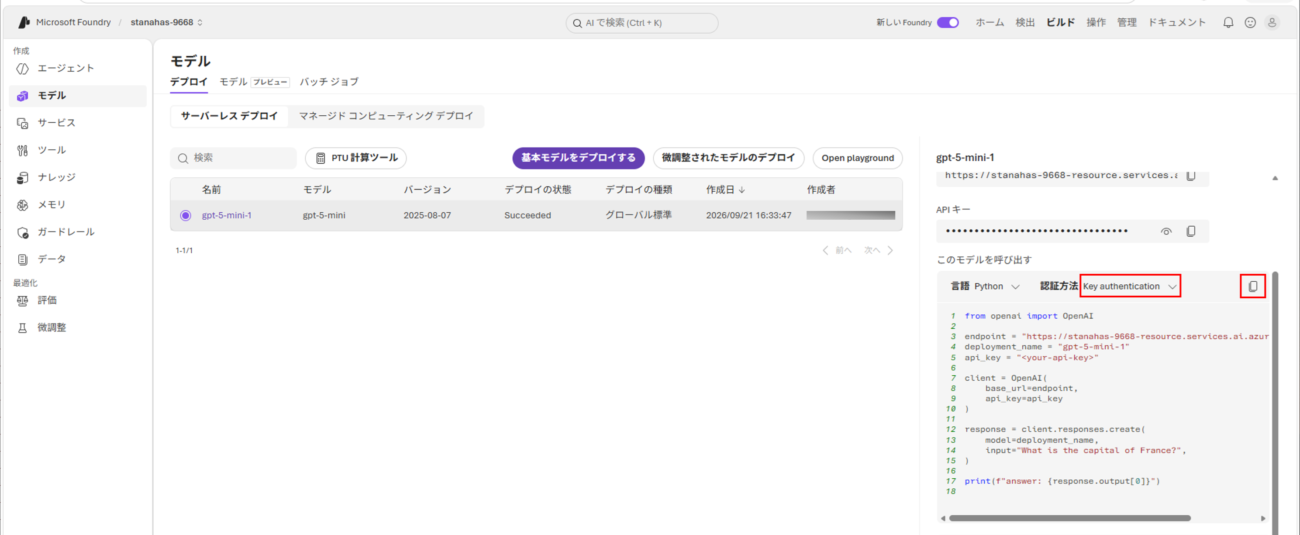
2) 1)でコピーしたソースコードは、以下の通り。
from openai import OpenAI

endpoint = "https://stanahas-9668-resource.services.ai.azure.com/openai/v1"
deployment_name = "gpt-5-mini-1"
api_key = "<your-api-key>"

client = OpenAI(
    base_url=endpoint,
    api_key=api_key
)

response = client.responses.create(
    model=deployment_name,
    input="What is the capital of France?",
)

print(f"answer: {response.output[0]}")
3) 2)の内容を、ローカル端末上のソースコード「call_gpt.py」に貼り付ける。
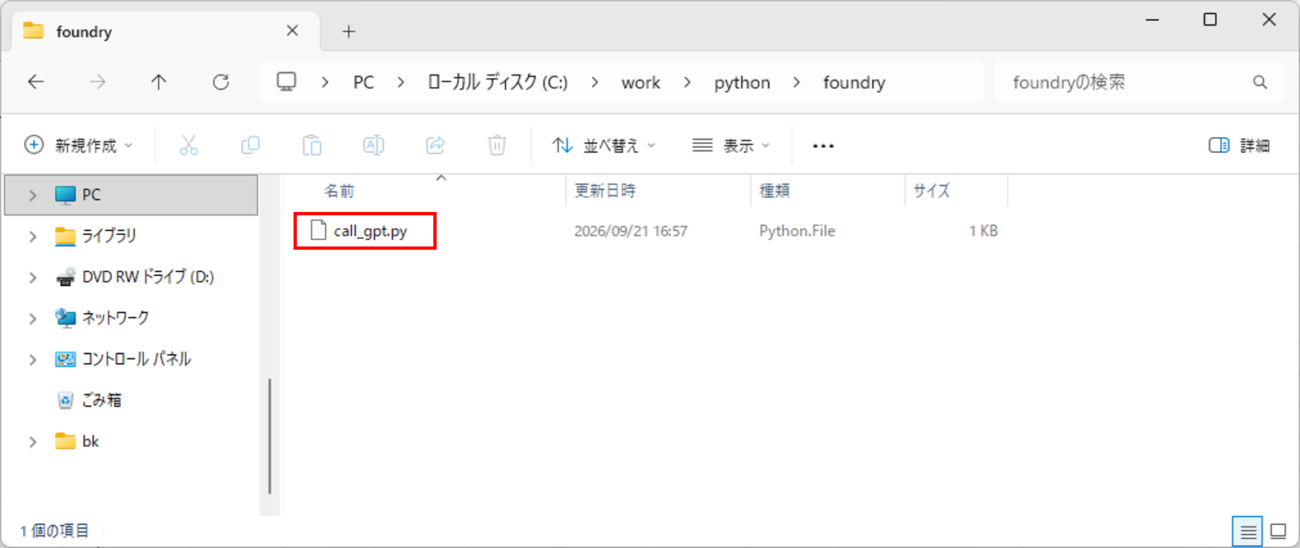
4) 3)で貼り付けたソースコードを以下のように変更し、文字コードをUTF-8にした状態で貼り付ける。
from openai import OpenAI

endpoint = "https://stanahas-9668-resource.services.ai.azure.com/openai/v1"
deployment_name = "gpt-5-mini-1"
api_key = "<your-api-key>"

client = OpenAI(
    base_url=endpoint,
    api_key=api_key
)

response = client.responses.create(
    model=deployment_name,
    input="What is the capital of France?",    # 質問文
)

# 質問に対する応答文を確認するため、「response.output[0]」を「response.output」に変更
print("*** response.output ***")
print(f"answer: {response.output}")
print()

# 質問に対する応答文のみ取得する
for item in response.output:
    if item.type == "message":
        for content in item.content:
            if content.type == "output_text":
                print("*** What is the capital of France? answer ***")
                print(content.text)
5)(呼び出し元となる)ローカル端末のPythonバージョンを確認する。
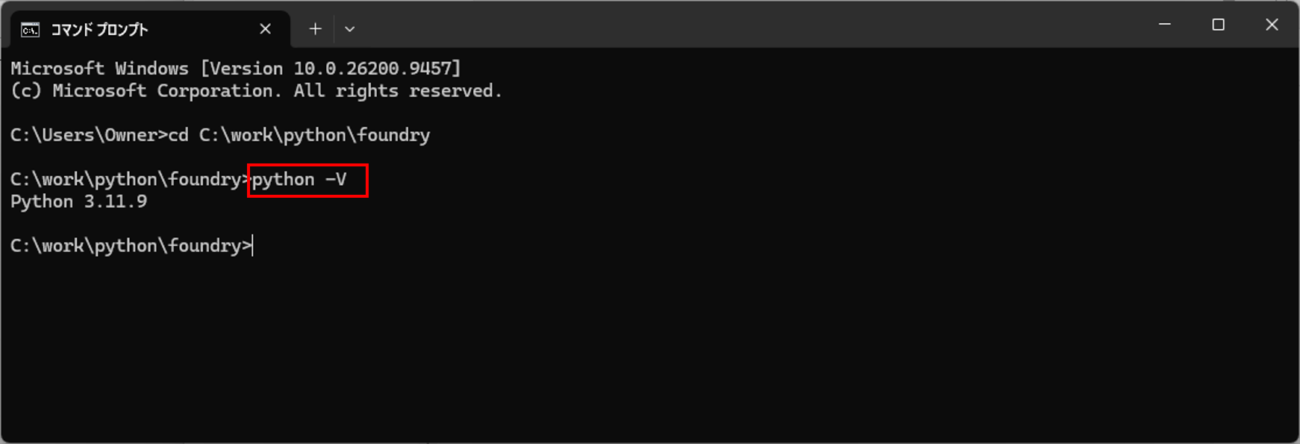
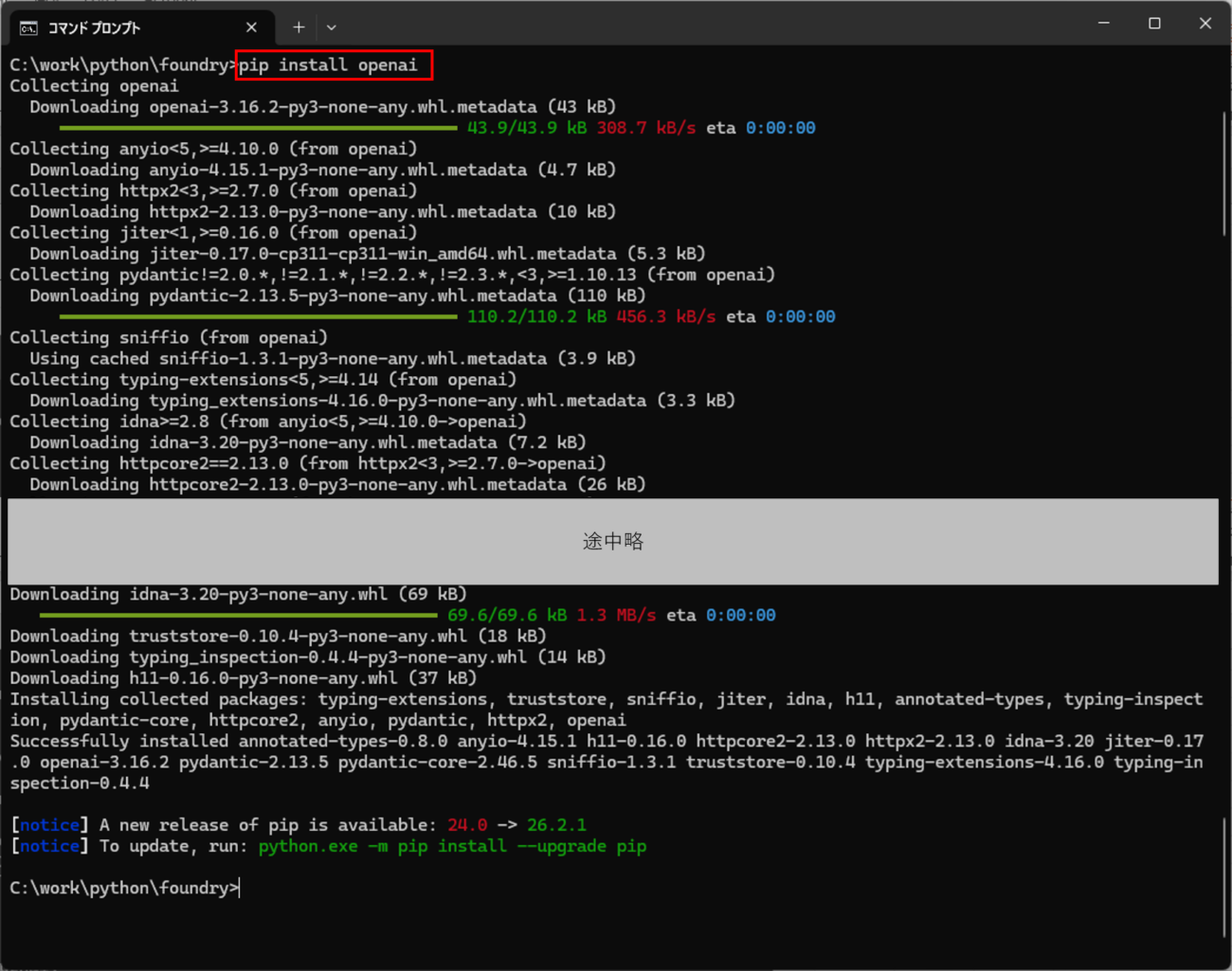
6) 4)のプログラムを実行する際、OpenAIのライブラリが必要なので、「pip install openai」コマンドを実行しインストールする。
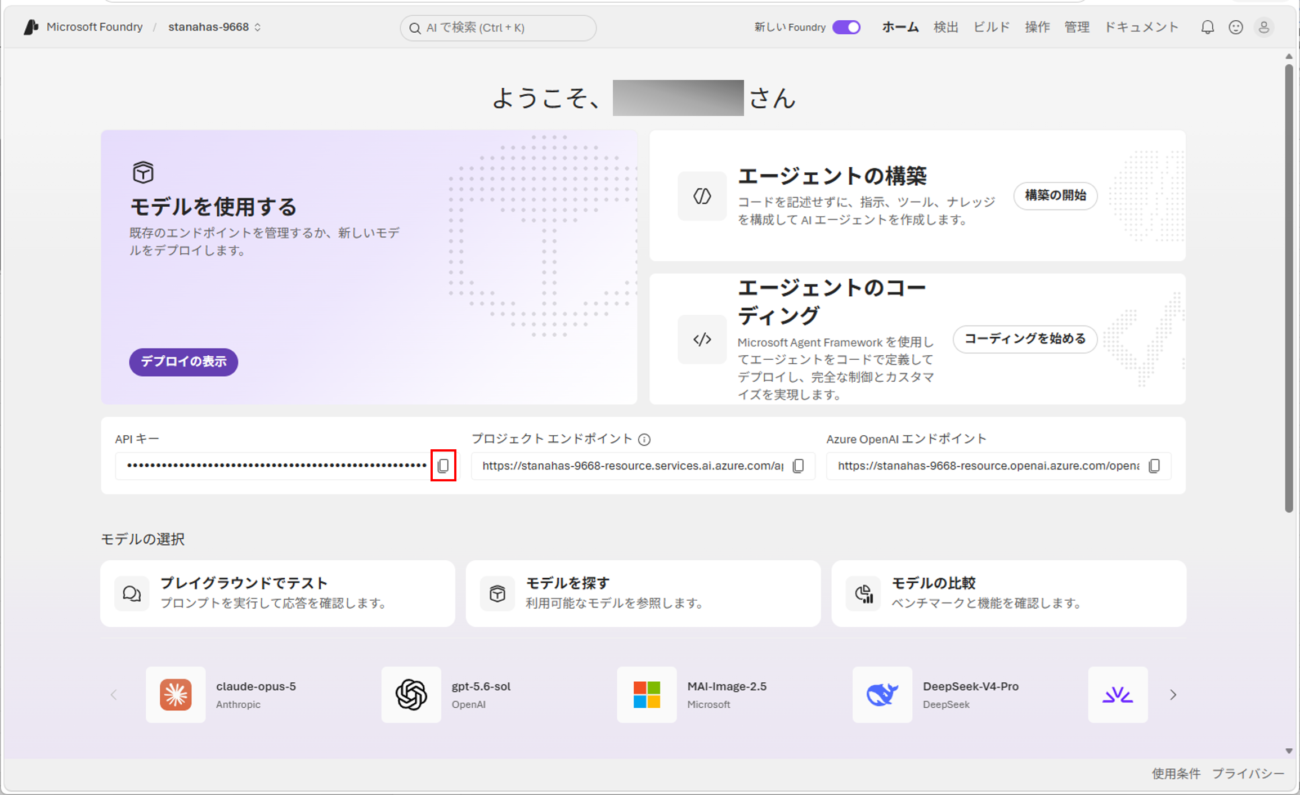
7) APIキーはMicrosoft Foundryのホーム画面からコピーし、先ほどのPythonソースコード「call_gpt.py」の「<your-api-key>」部分に貼り付ける。
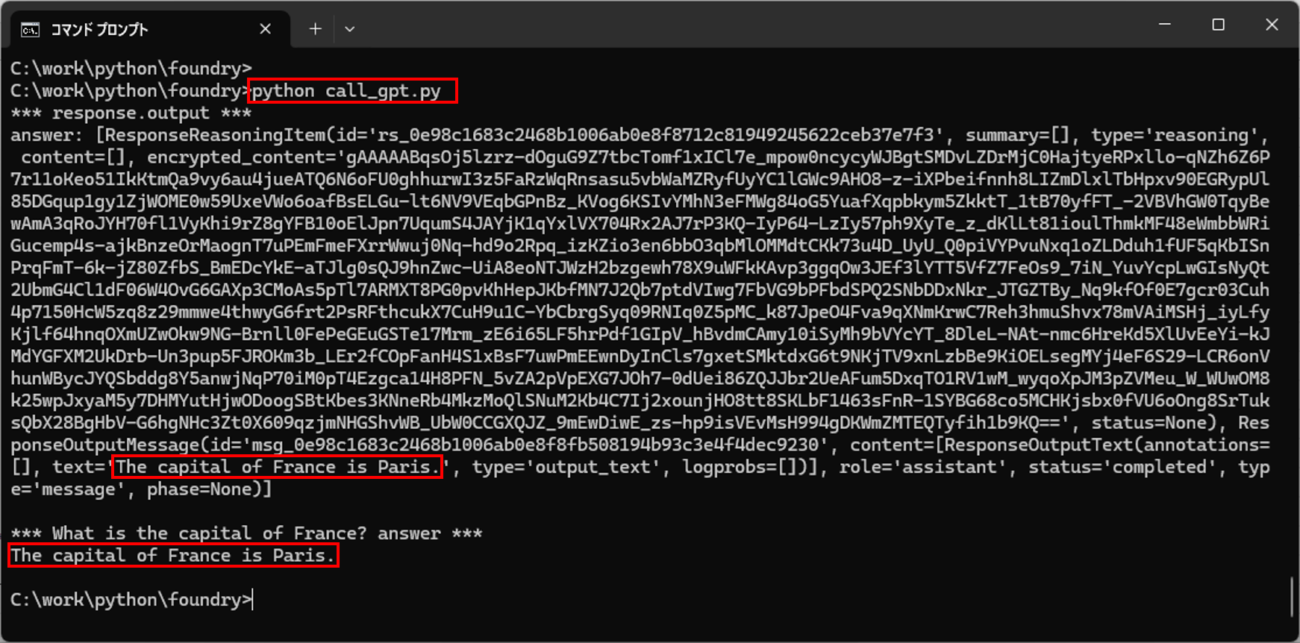
8)「call_gpt.py」を実行した結果は以下の通りで、質問文「What is the capital of France?」に対する回答が返ってきているのが確認できる。
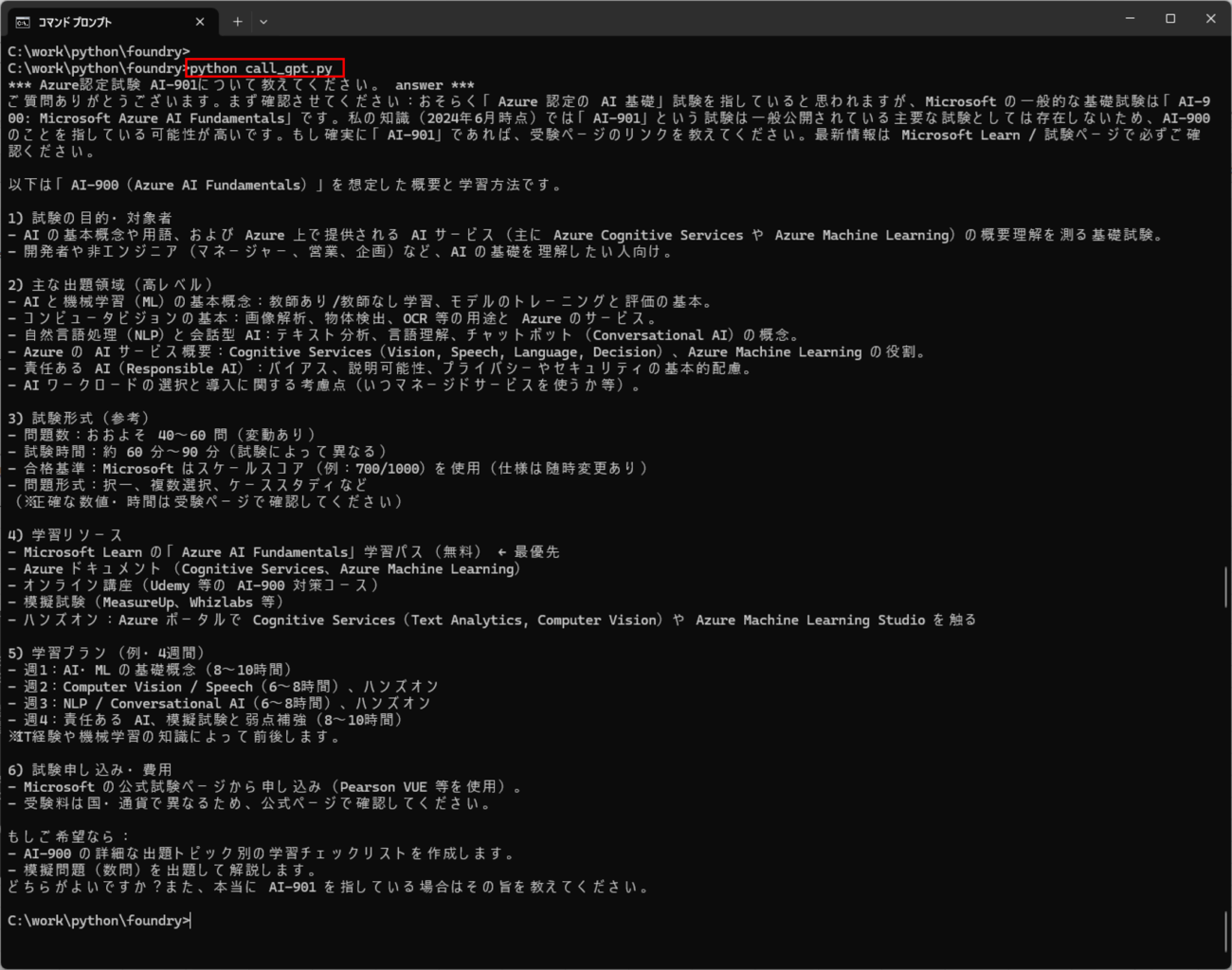
9)「call_gpt.py」を以下のように変更し、APIキーを置き換えの上、再度「call_gpt.py」を実行する。
from openai import OpenAI

endpoint = "https://stanahas-9668-resource.services.ai.azure.com/openai/v1"
deployment_name = "gpt-5-mini-1"
api_key = "<your-api-key>"

client = OpenAI(
    base_url=endpoint,
    api_key=api_key
)

response = client.responses.create(
    model=deployment_name,
    input="Azure認定試験 AI-901について教えてください。",   # 質問文
)

# 質問に対する応答文のみ取得する
for item in response.output:
    if item.type == "message":
        for content in item.content:
            if content.type == "output_text":
                print("*** Azure認定試験 AI-901について教えてください。 answer ***")
                print(content.text)
10) 2026年9月21日現在だと、少し古い情報になっているが、以下のように応答が返ってくるのが確認できる。
デプロイしたAIモデルの削除
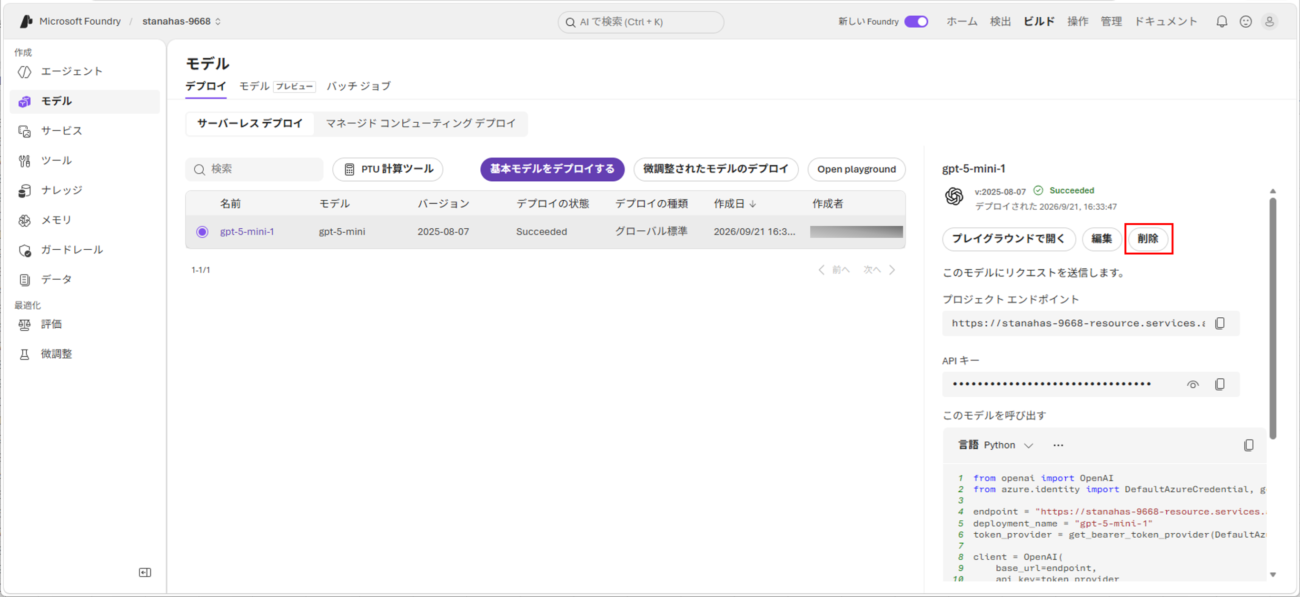
デプロイしたAIモデルの削除は、Microsoft Foundryの画面から行える。その手順は、以下の通り。
1) 下記画面を開き、「削除」ボタンを押下する。
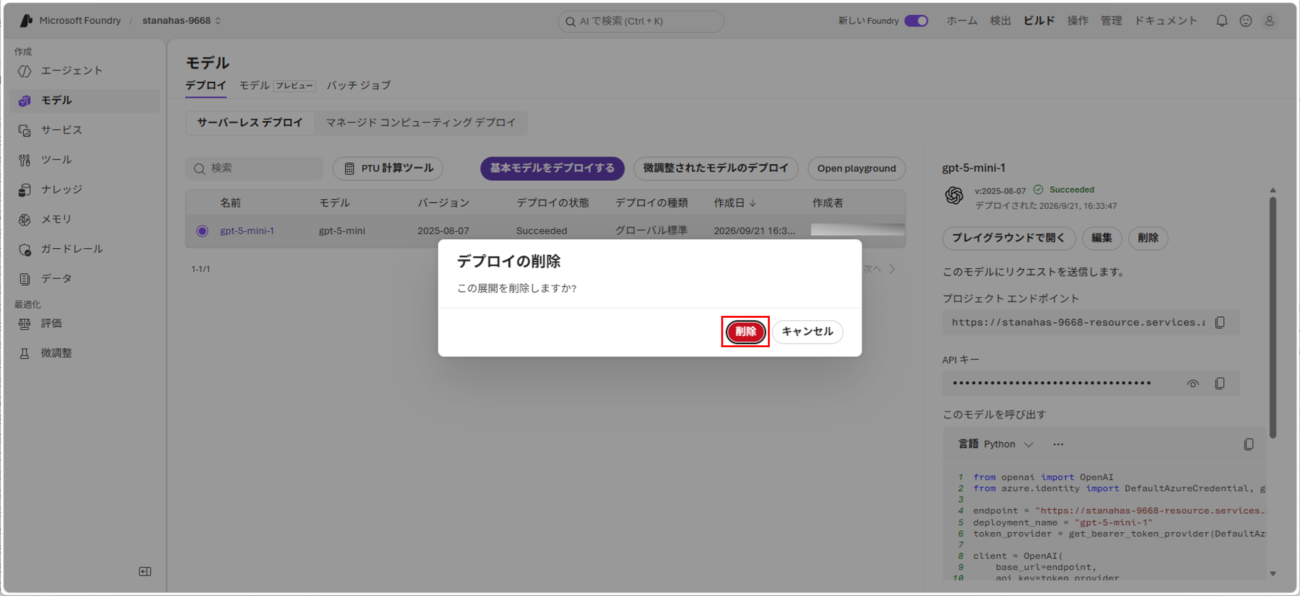
2) 下記ダイアログで「削除」ボタンを押下する。
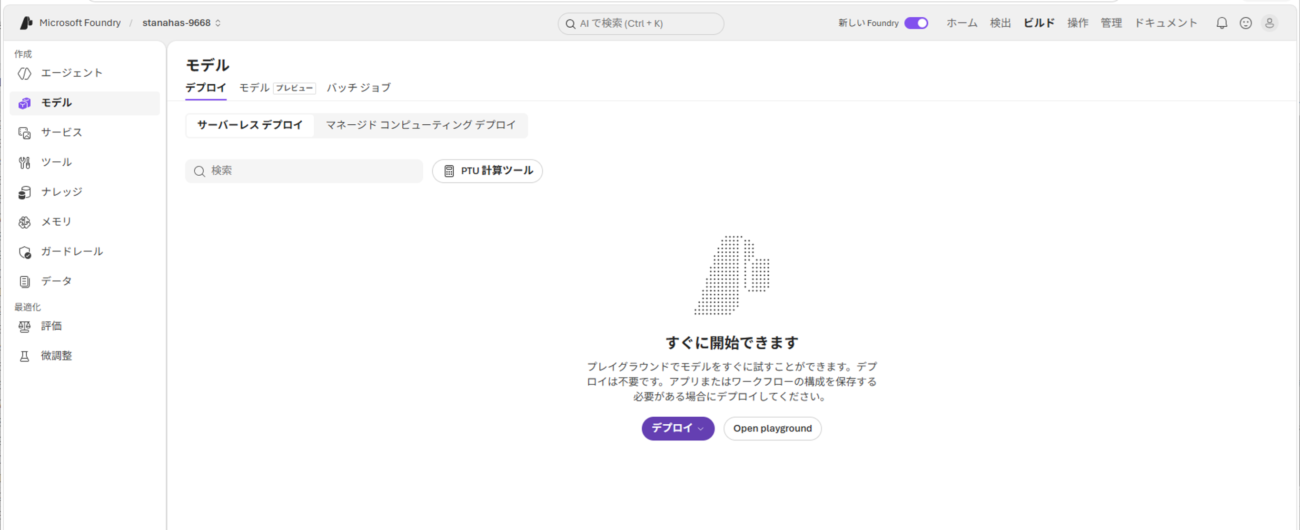
3) 以下のように、選択したモデルが削除されたのが確認できる。
要点まとめ
- Microsoft Foundryとは、企業や開発者が生成AIアプリケーションやAIエージェントを迅速に構築、デプロイ、管理するための統合AIプラットフォームで、様々なAIアプリケーションを作って運用することができるようになっている。
- Microsoft FoundryでデプロイしたAIモデルは、外部から、API呼び出しを行える。