Microsoft Foundry上でプロジェクトを作成し直してみた
Microsoft Foundryで、例えばリージョンが「WEST US 3」だと、以下赤枠の「Azure 音声 – Voice Live」のサービスを利用できないため、プロジェクトを作成し直す必要がある。
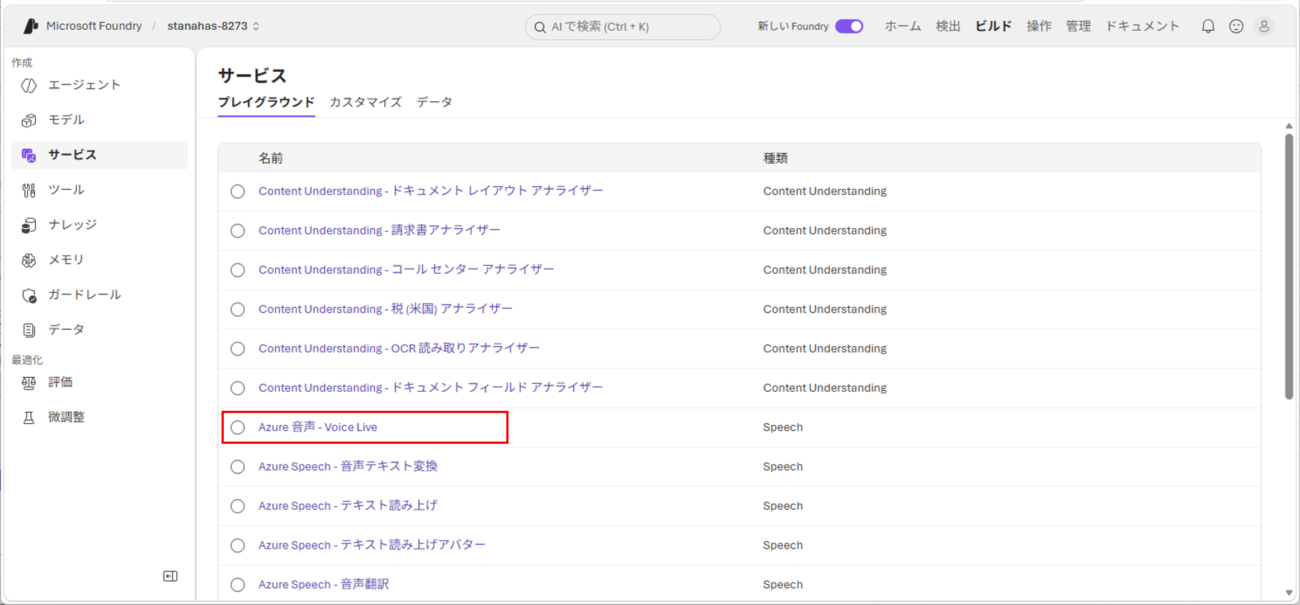
今回は、Microsoft Foundryで、新しくプロジェクトを作成し、これまで利用していたプロジェクトを削除してみたので、その手順を共有する。
前提条件
下記記事の「Microsoft Foundryへのログインとプロジェクト作成」が完了していること。

やってみたこと
新プロジェクトの作成
Microsoft Foundry上での新プロジェクトの作成手順は、以下の通り。
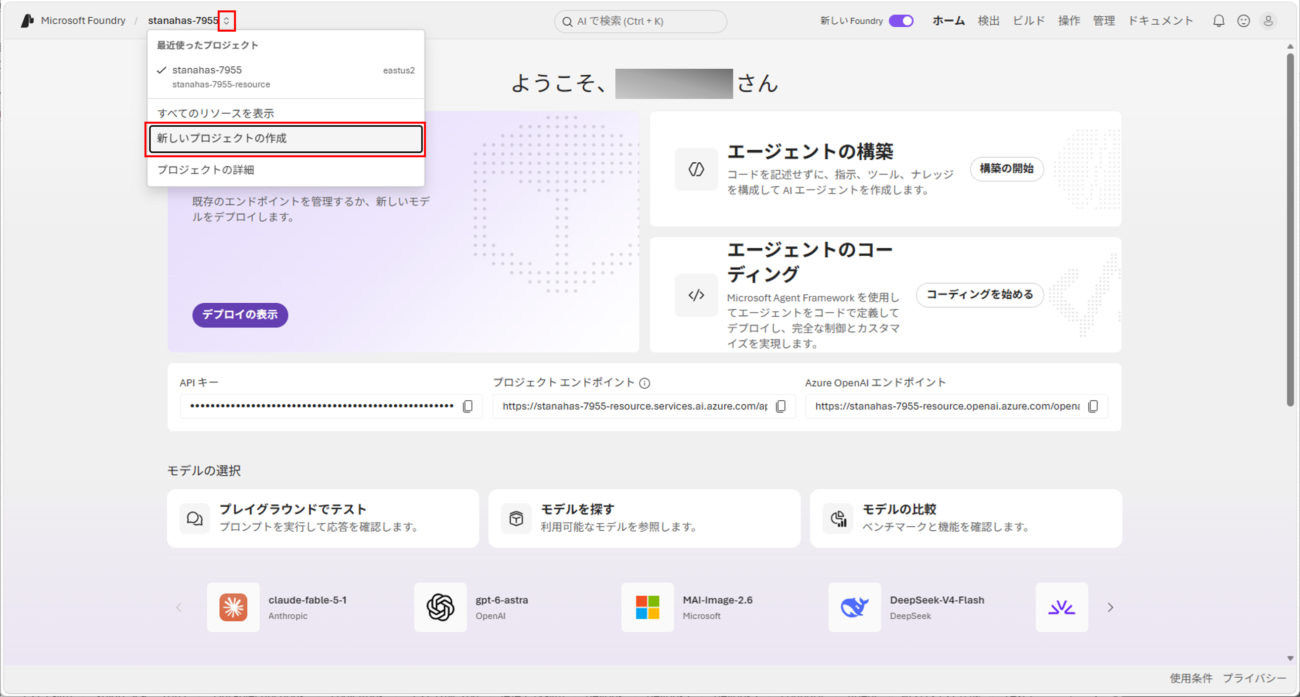
1) Microsoft Foundryにログインし、左上のメニューから「新しいプロジェクトの作成」を選択する。
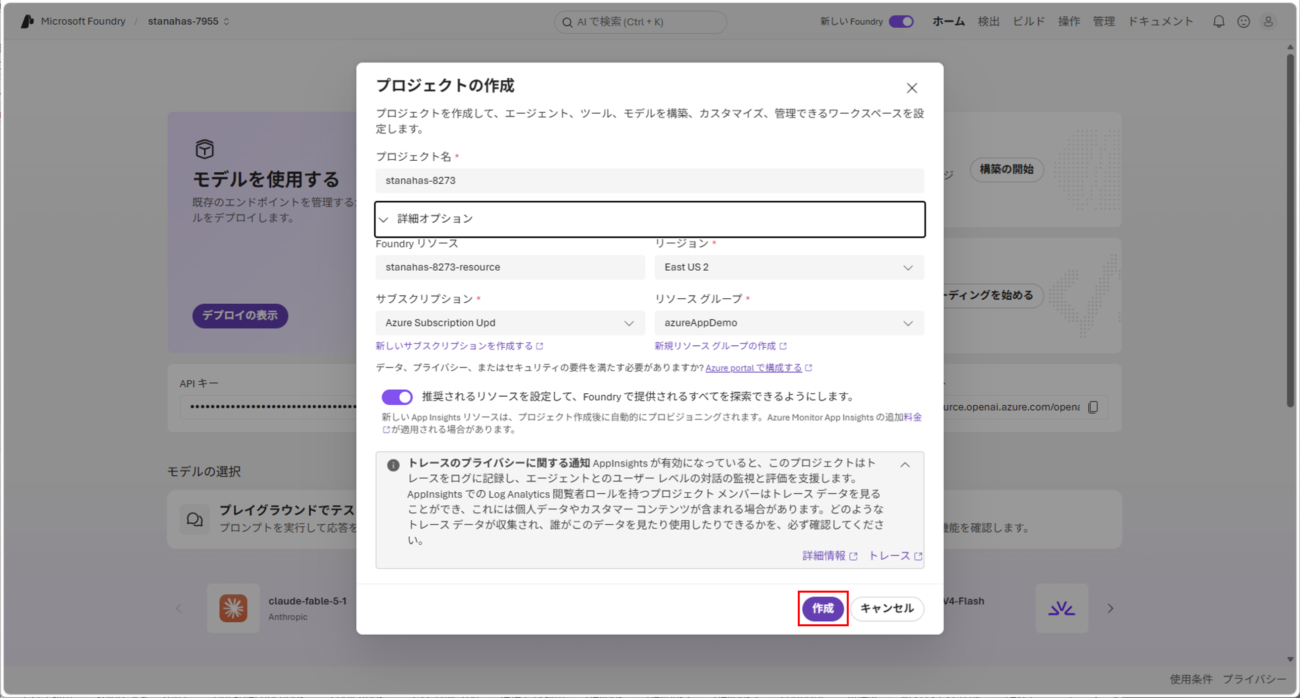
2) 下記画面が起動するため、新しく作成するプロジェクトの内容を確認し、「作成」ボタンを押下する。
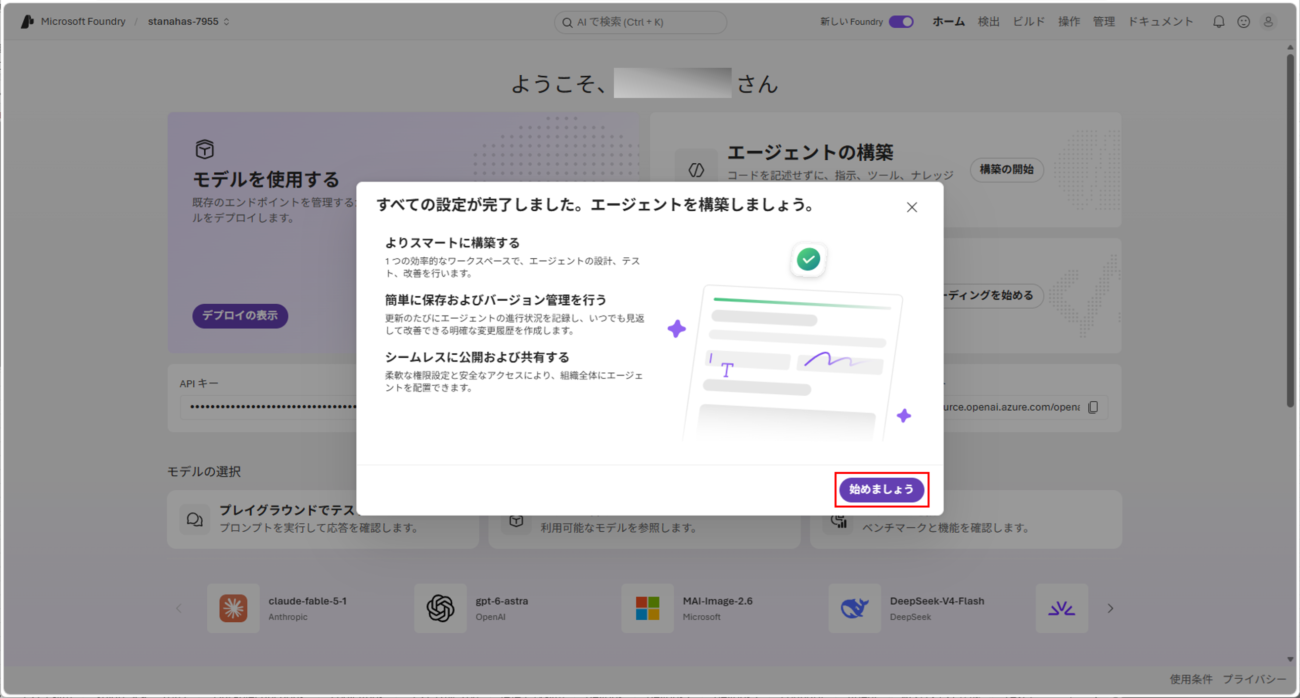
3) しばらく待つと下記画面が表示されるため、「始めましょう」ボタンを押下する。
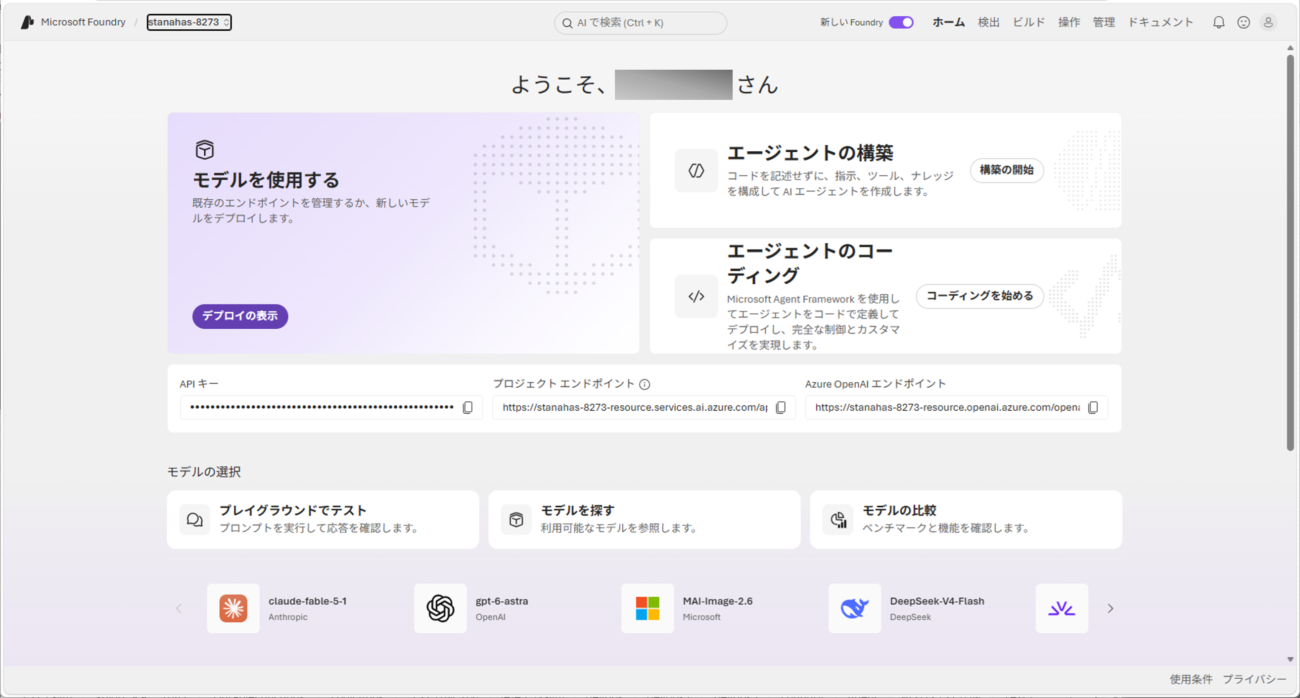
4) 以下のように、新しいプロジェクトが作成されたのが確認できる。

既存プロジェクトの削除
Microsoft Foundry、Azure Portal上での既存プロジェクトの削除手順は、以下の通り。
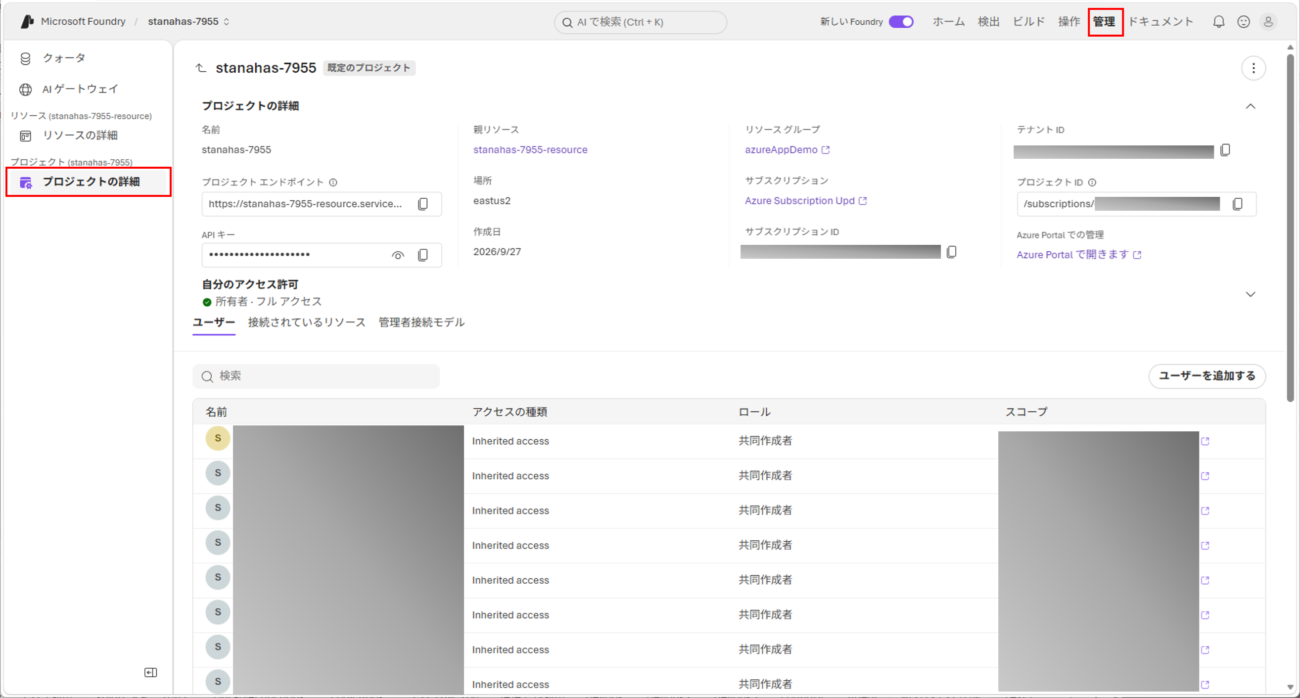
1) 削除したい既存プロジェクトを選択した状態で「管理」メニュー、「プロジェクトの詳細」メニューを押下する。
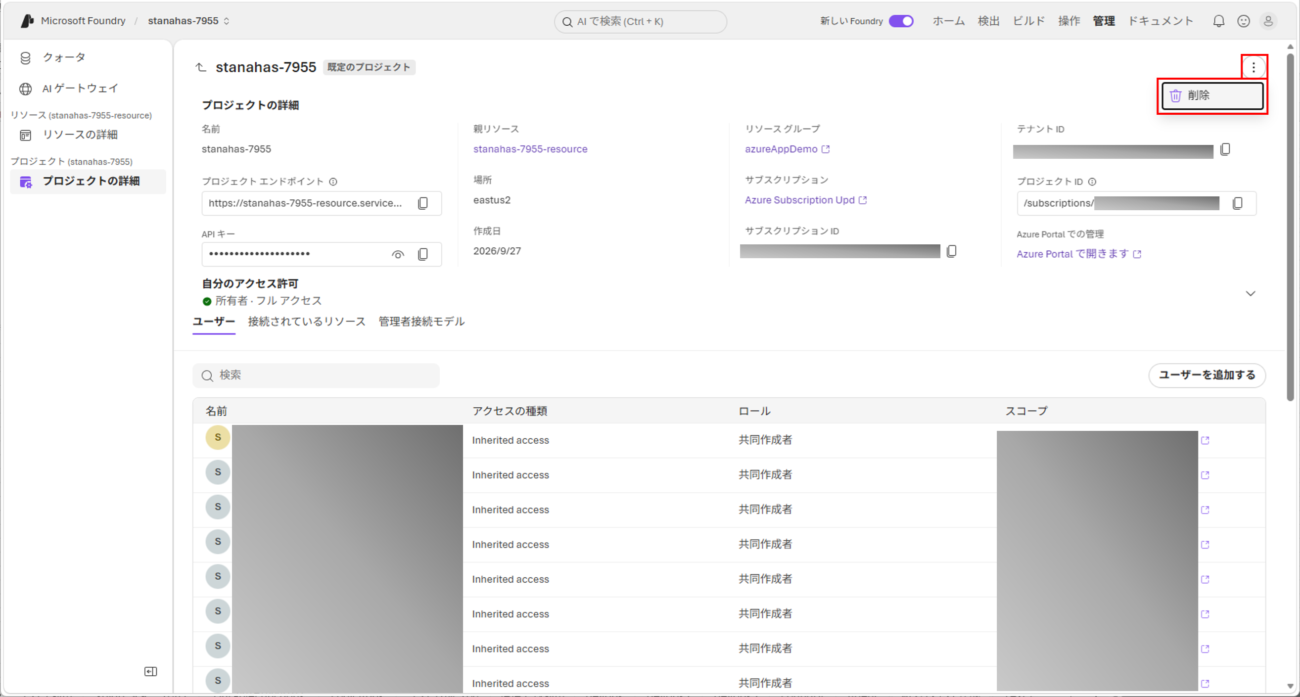
2) 右上から「削除」メニューを押下する。
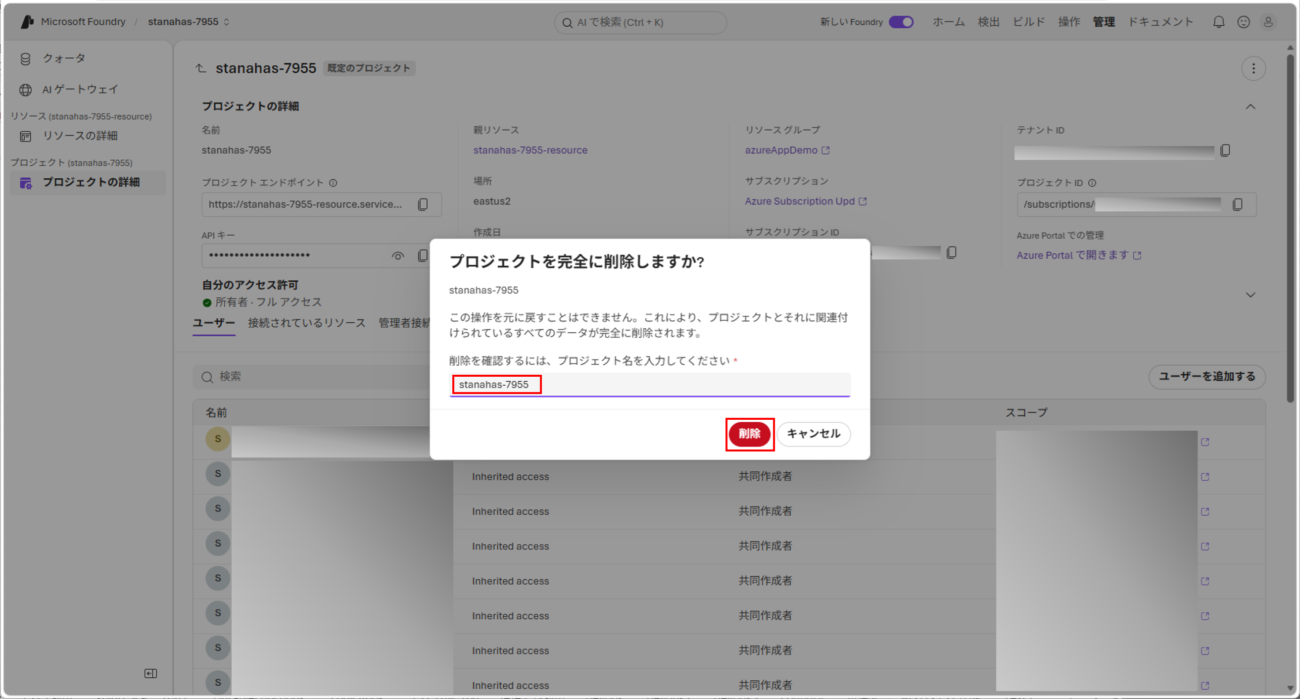
3) プロジェクト名を指定し「削除」ボタンを押下する。
4) 削除が完了し、新しく作成したプロジェクトのみ残っていることが確認できる。
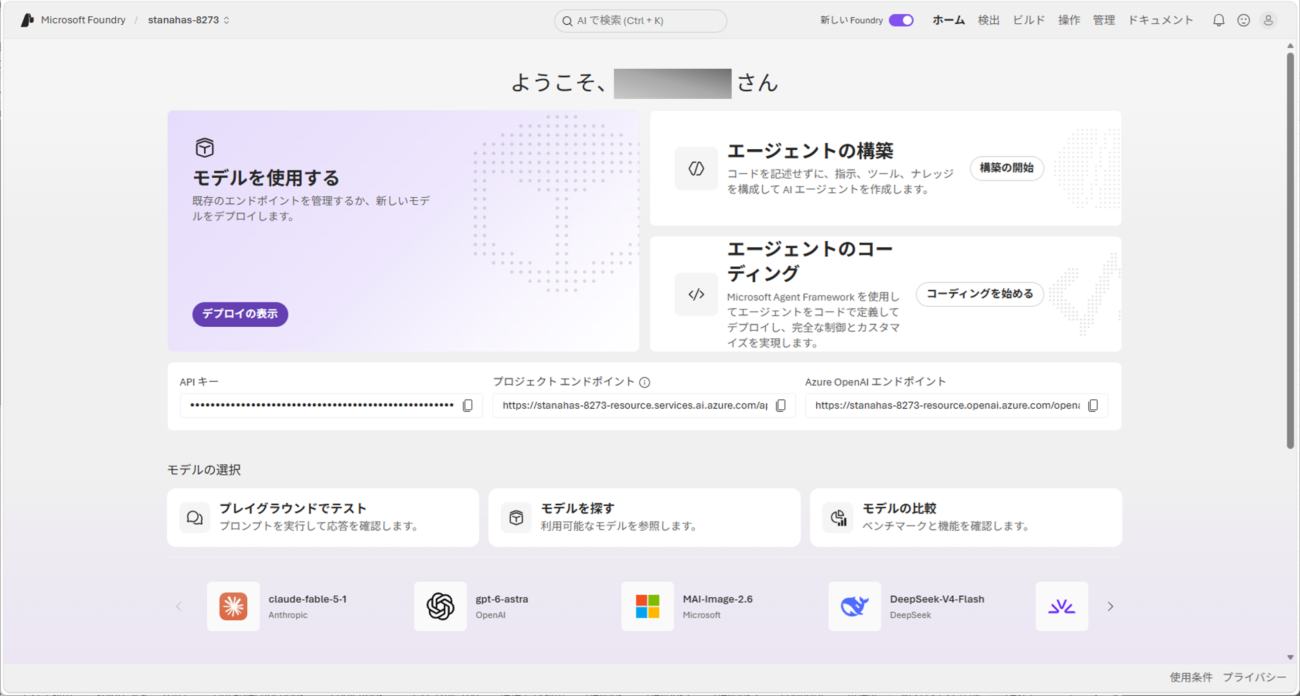
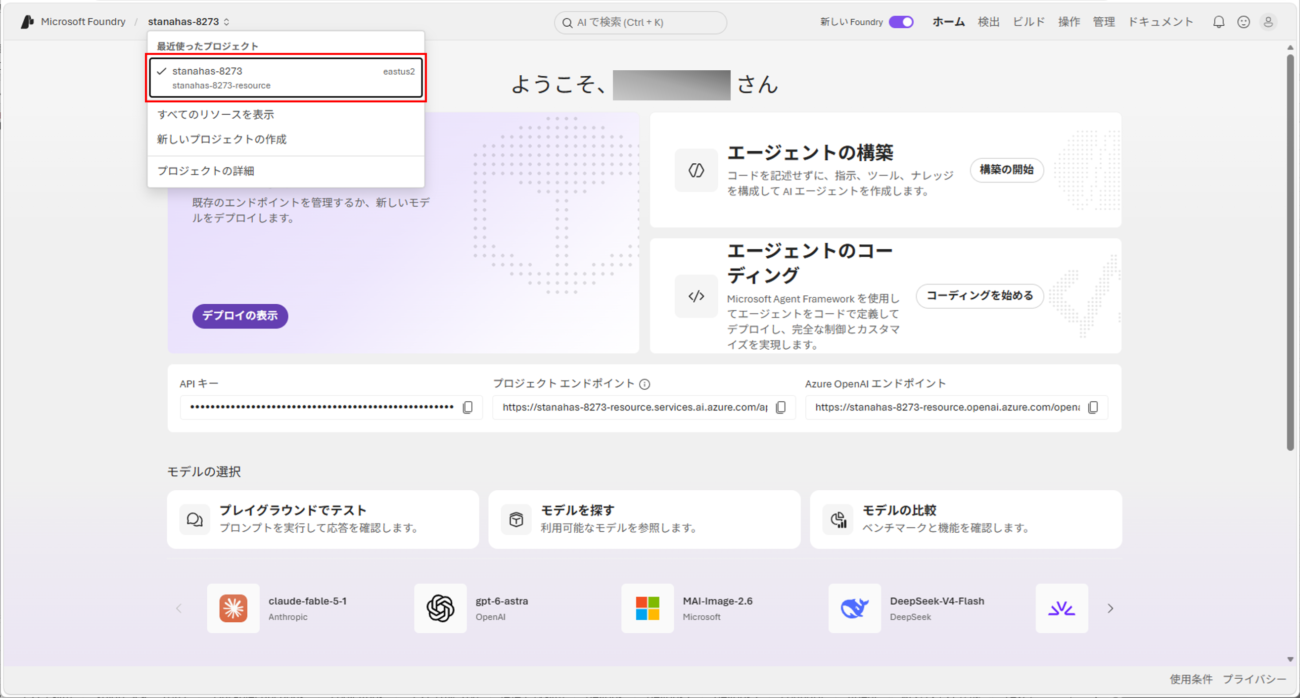
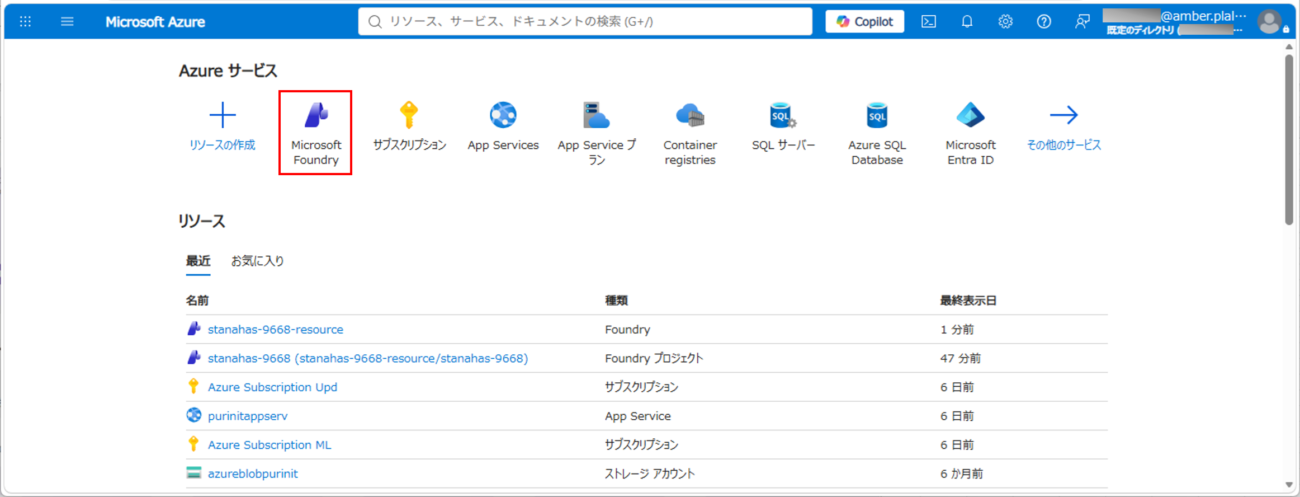
5) Azure Portalにログインし、 「Microsoft Foundry」メニューを押下する。
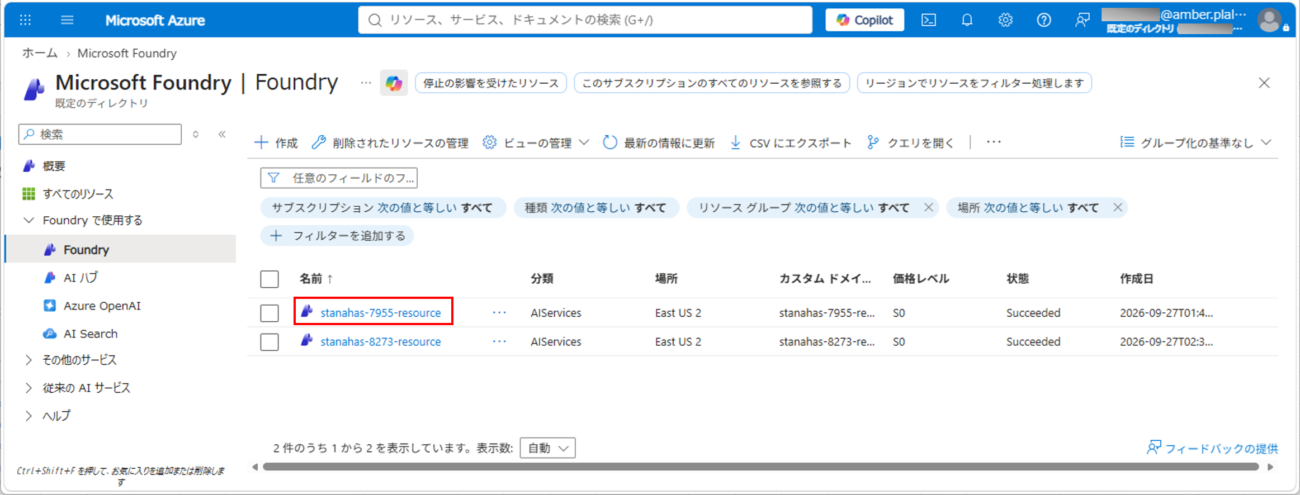
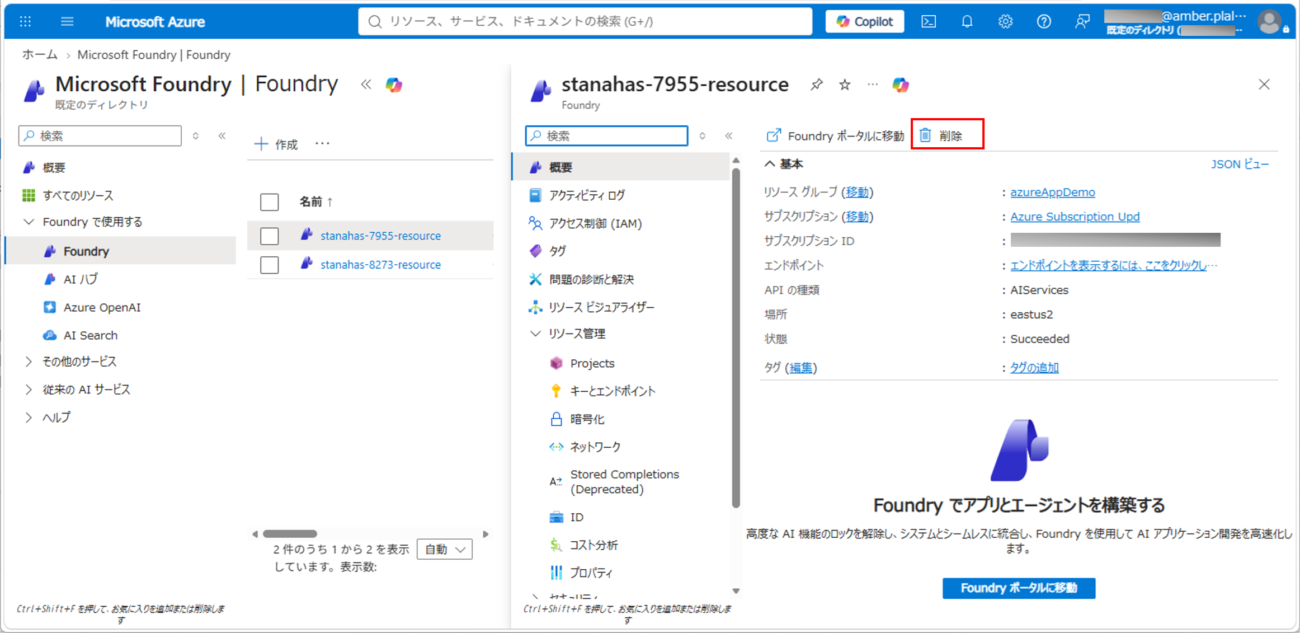
6)「Foundry」メニューを押下後、削除したプロジェクトのリソースを選択する。
7)「削除」ボタンを押下する。
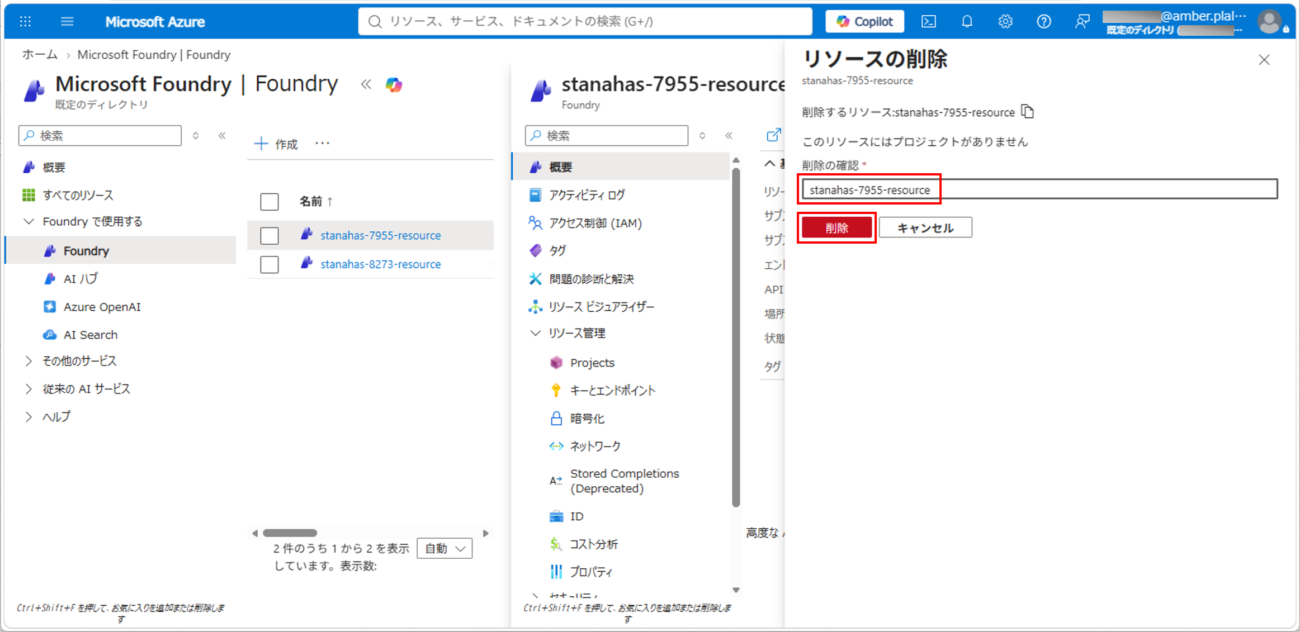
8) 削除するリソース名を指定し、「削除」ボタンを押下する。
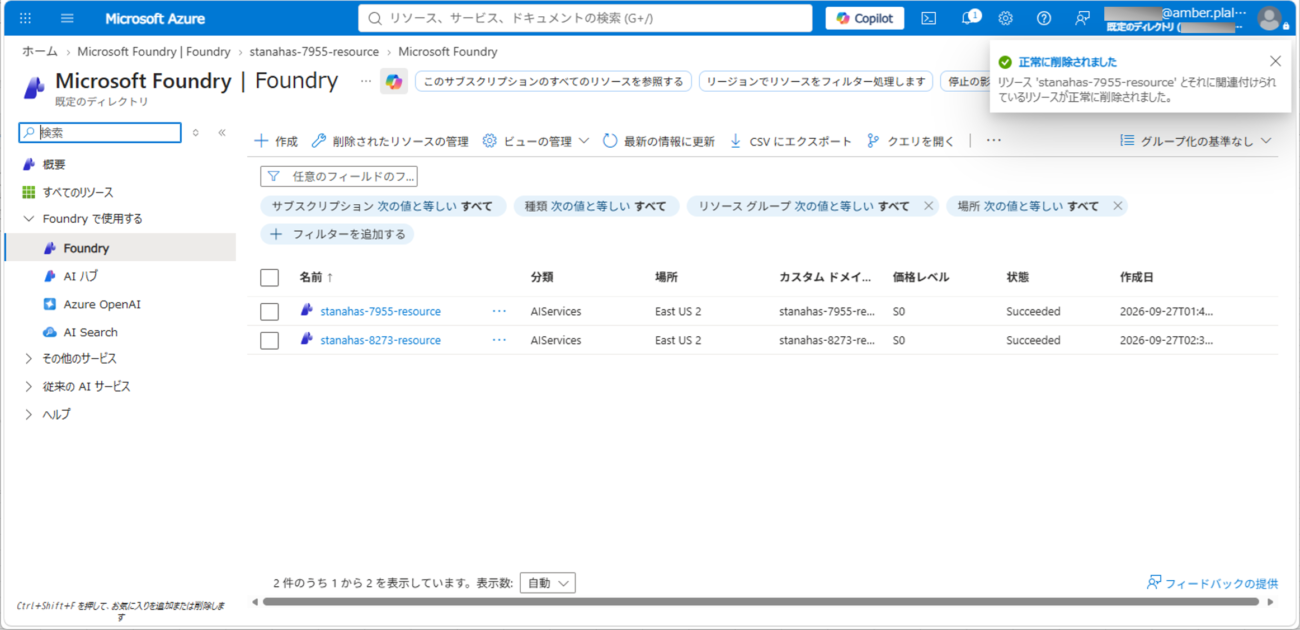
9) 以下のように、削除完了メッセージが表示されることが確認できる。
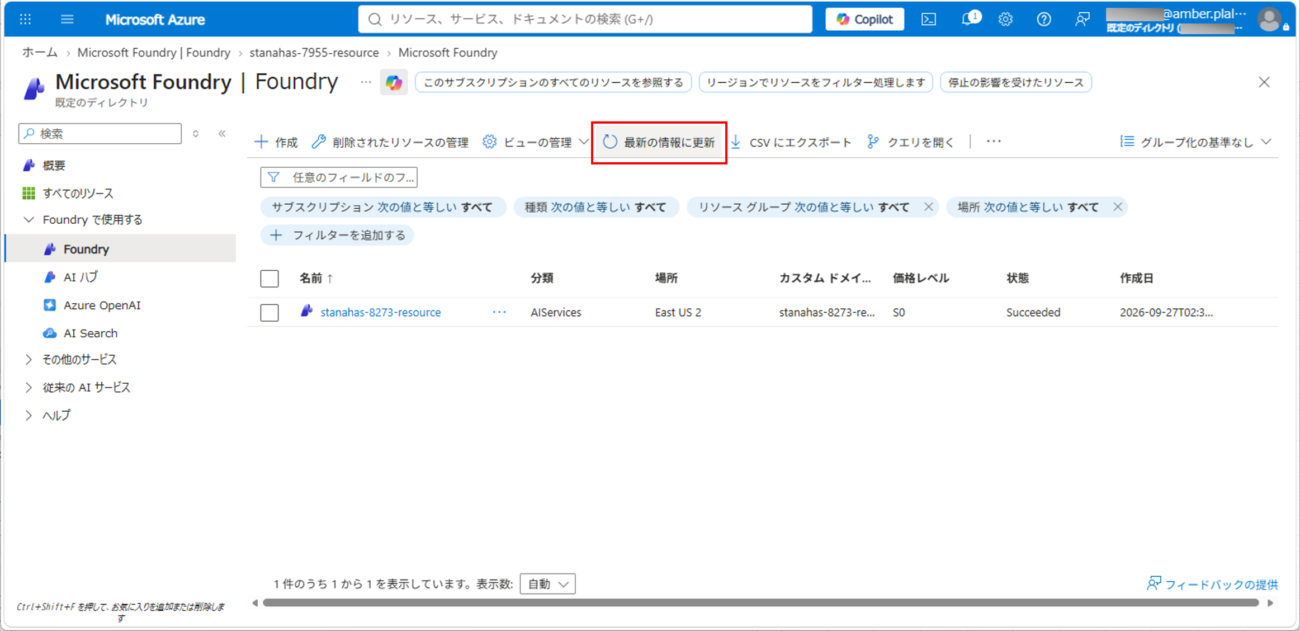
10) 「最新の情報に更新」を押下すると、削除したリソースが、一覧からも削除されることが確認できる。
要点まとめ
- Microsoft Foundryで、リージョンを変更したい場合、プロジェクトを作成し直す必要がある。
- Microsoft Foundryのプロジェクト作成/削除は、Microsoft FoundryおよびAzure Portalの各画面から行える。