Microsoft Foundry上でドキュメントから情報抽出をしてみた
Microsoft Foundryには様々なサービスが用意されていて、その中には、ドキュメント内のテキストデータを抽出するサービスもある。
今回は、Microsoft Foundry上でドキュメントを読み込みテキストデータを抽出してみたので、その手順を共有する。
前提条件
下記記事の「Microsoft Foundryへのログインとプロジェクト作成」が完了していること。

情報抽出の手順
Microsoft Foundry上の情報抽出(Content Understanding – ドキュメント レイアウト アナライザー)サービスは、デプロイしなくても画面から実行できる。また、APIキーを指定してAPIで呼び出すことができる。その手順は、以下の通り。
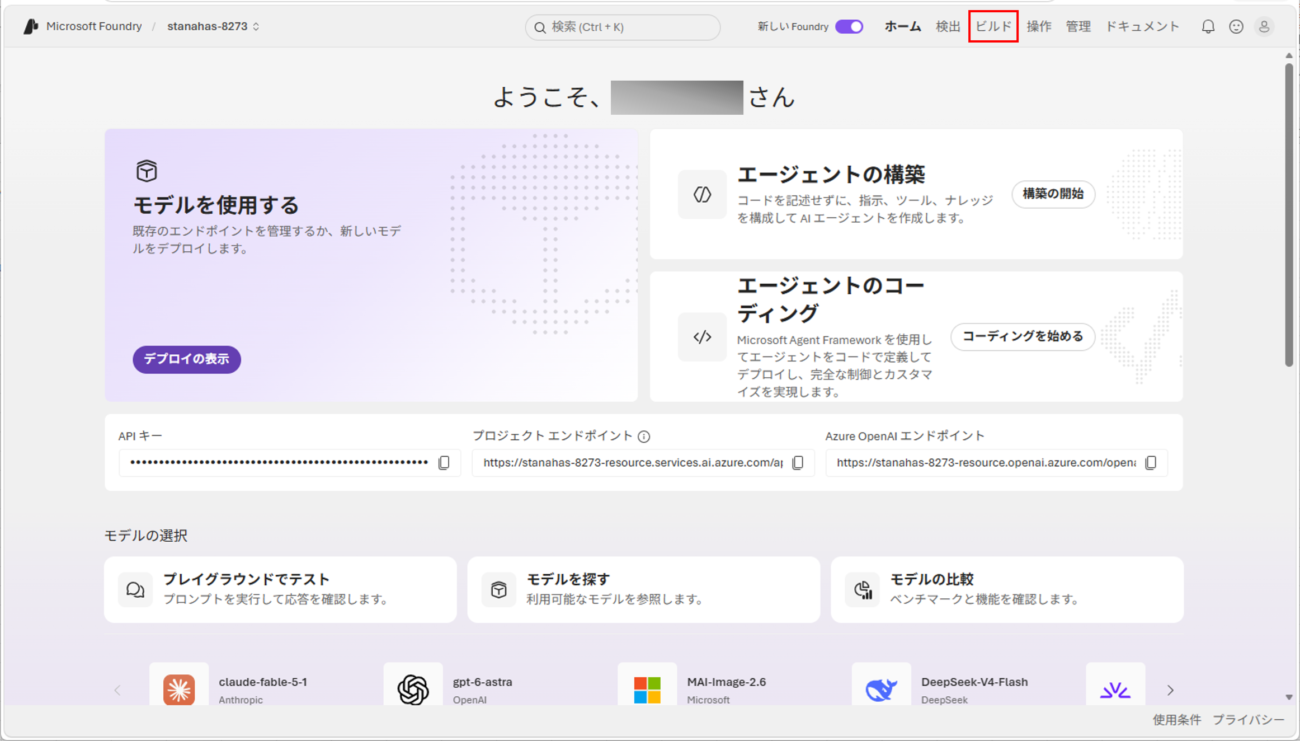
1) Microsoft Foundryにログインし、「ビルド」メニューを押下する。
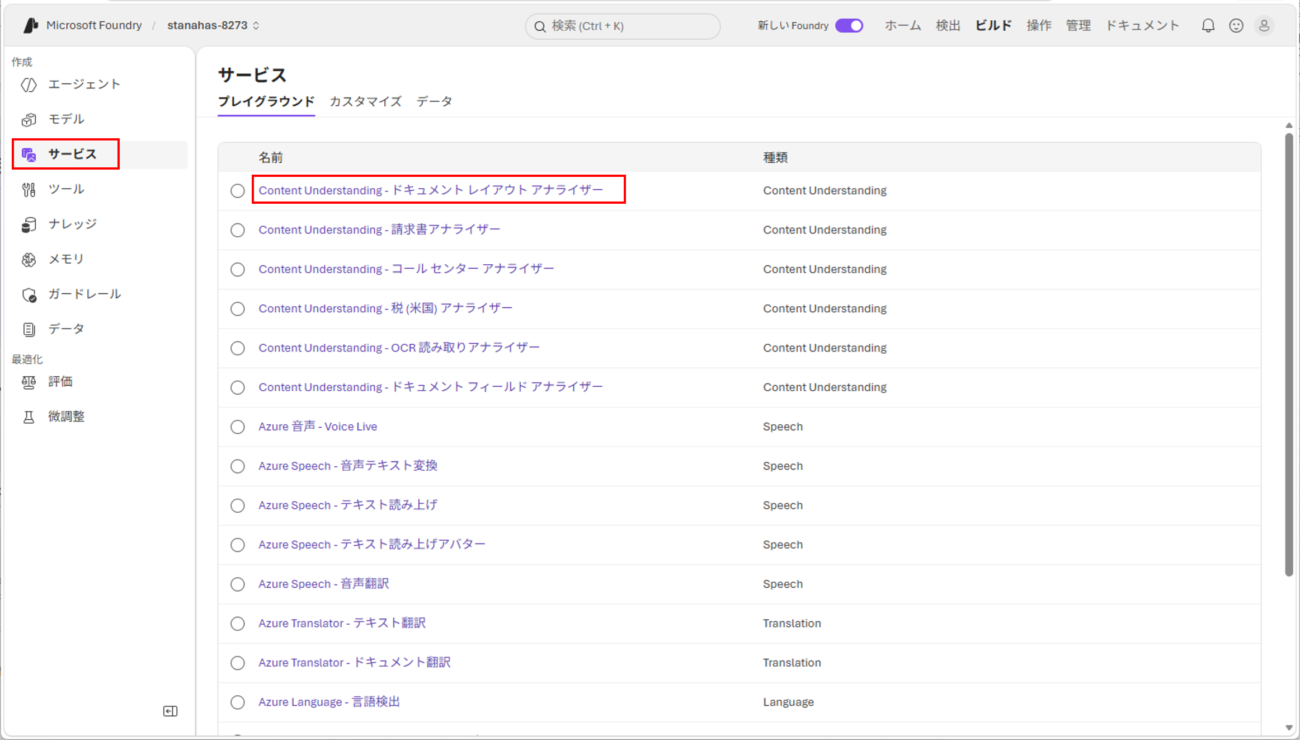
2)「サービス」メニューを押下後、「Content Understanding – ドキュメント レイアウト アナライザー」メニューを押下する。
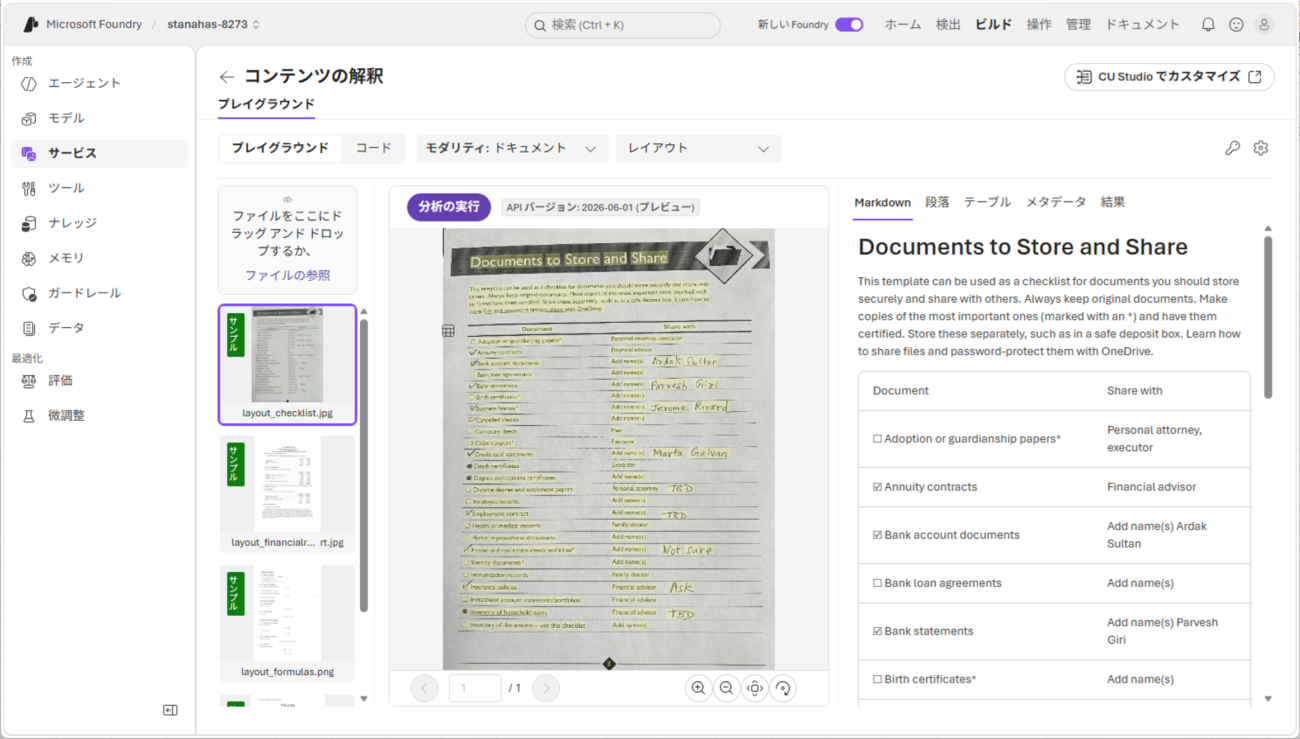
3) 以下の画面が表示されるのが確認できる。
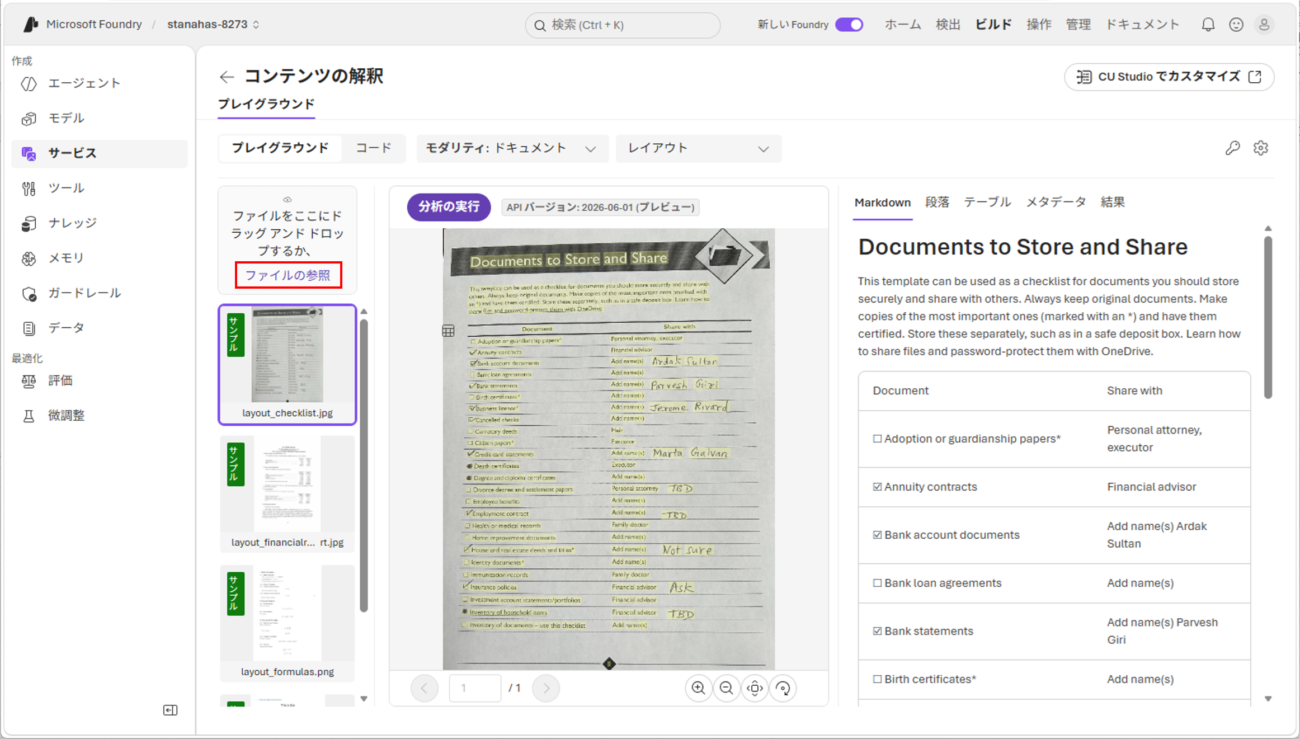
4) 請求書PDFファイルを取り込むため、「ファイルの参照」リンクを押下する。
なお、取り込むPDFファイルは以下とする。
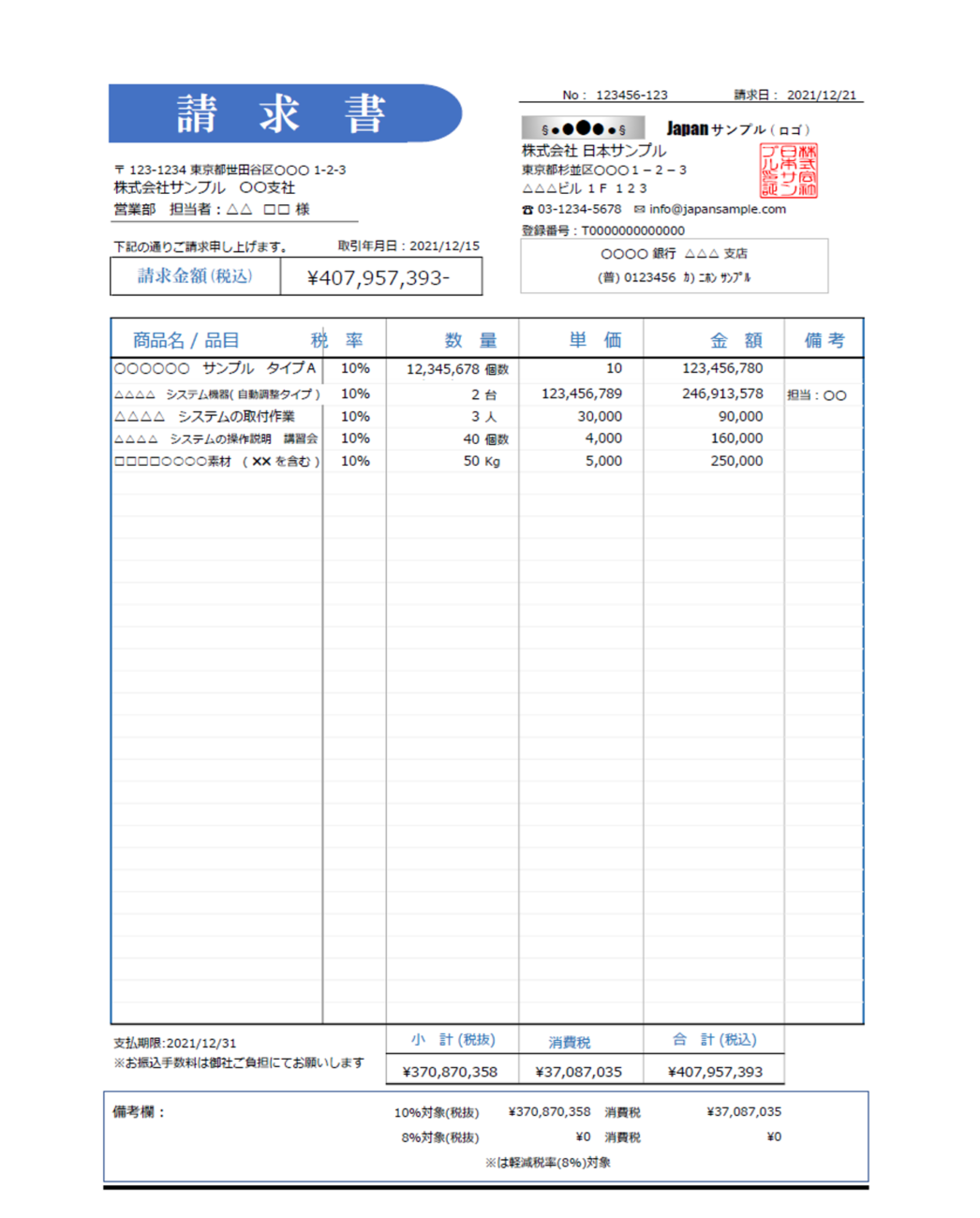
ちなみに、上記PDFファイルは、下記サイトのテンプレートファイル(請求書シート)をPDF出力したものである。
https://www.robotpayment.co.jp/service/mikata/template/invoice/01.html
5) 読み込むPDFファイルを選択し「開く」ボタンを押下する。
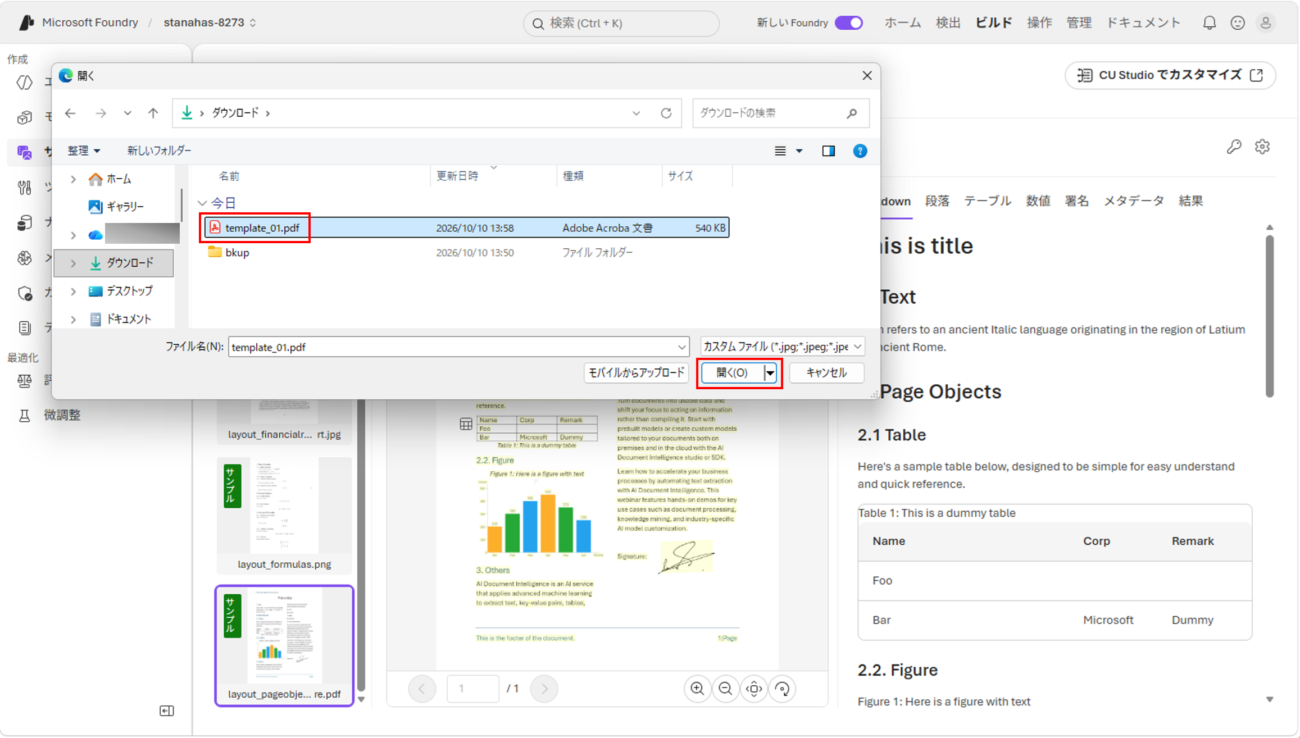
6) 以下のように、PDFファイルの内容が読み取られたことが確認できる。
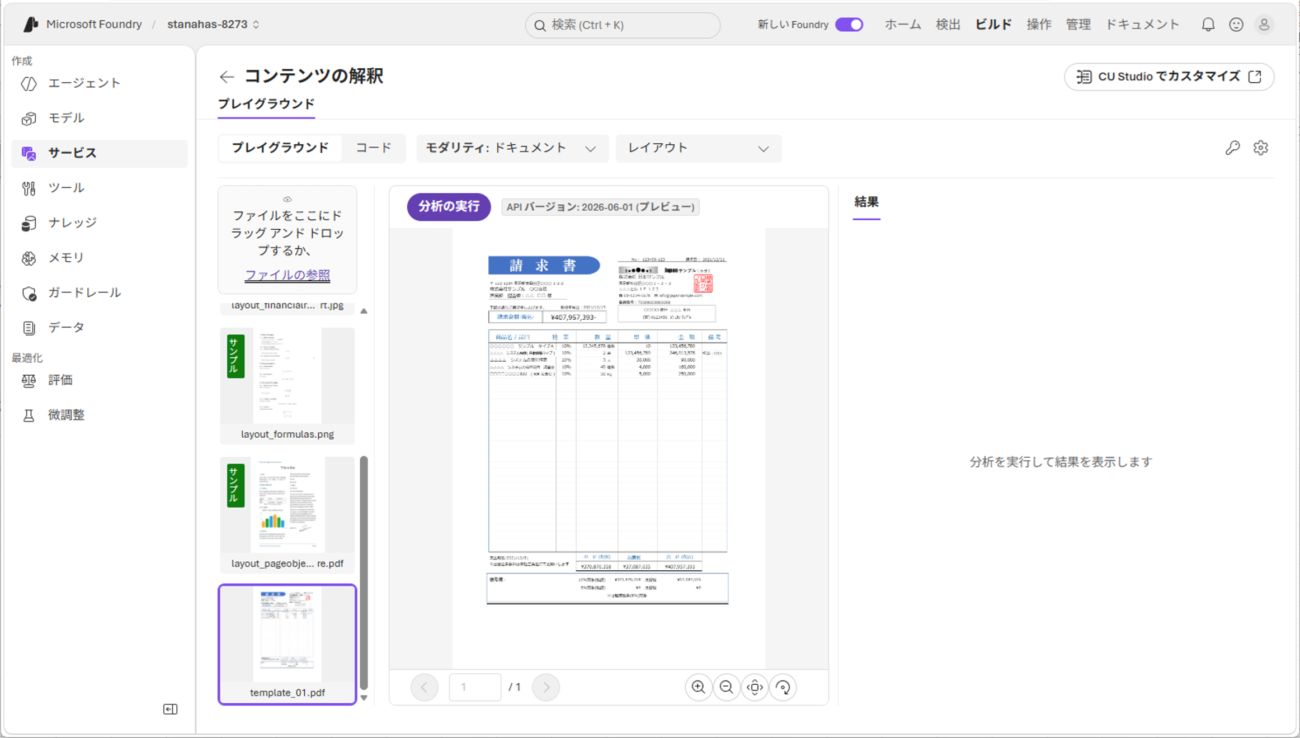
7) 読み込んだPDFファイルの内容を分析するため、「分析の実行」ボタンを押下する。
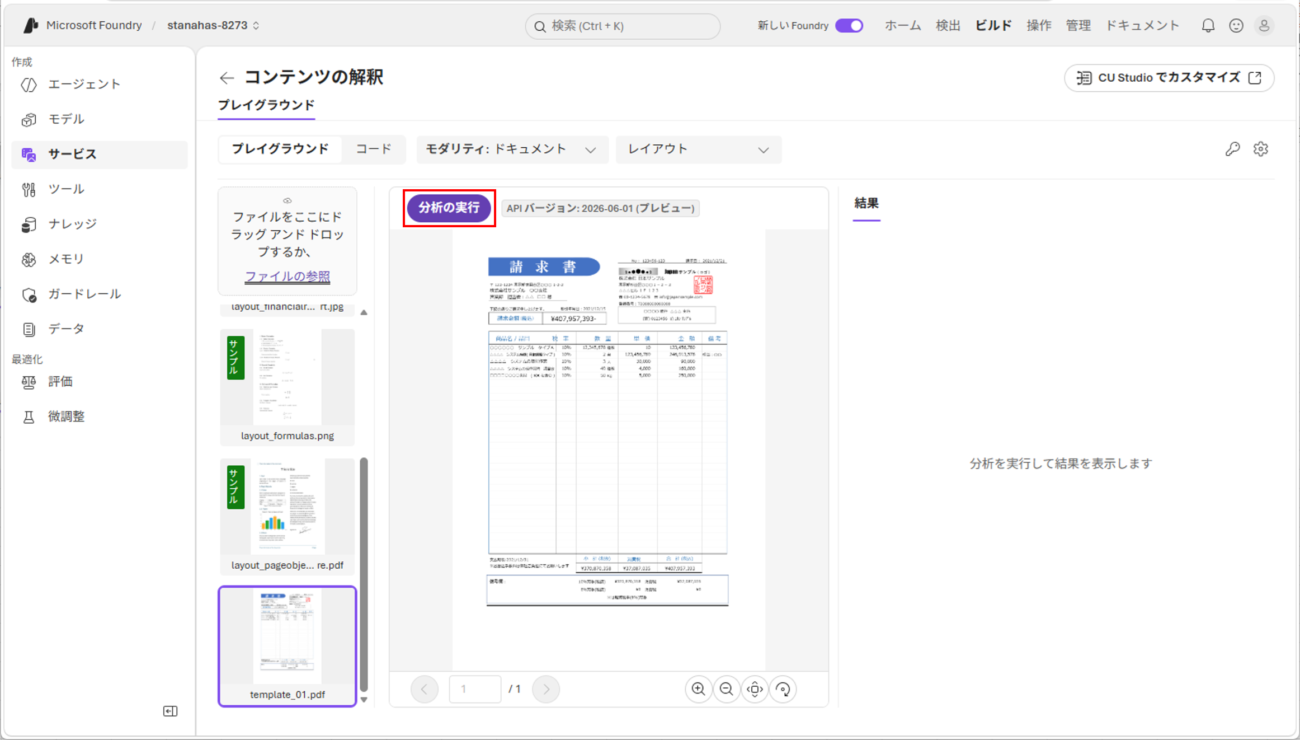
8) 以下のように、PDFファイルの請求書が読み取られたことが確認できる。
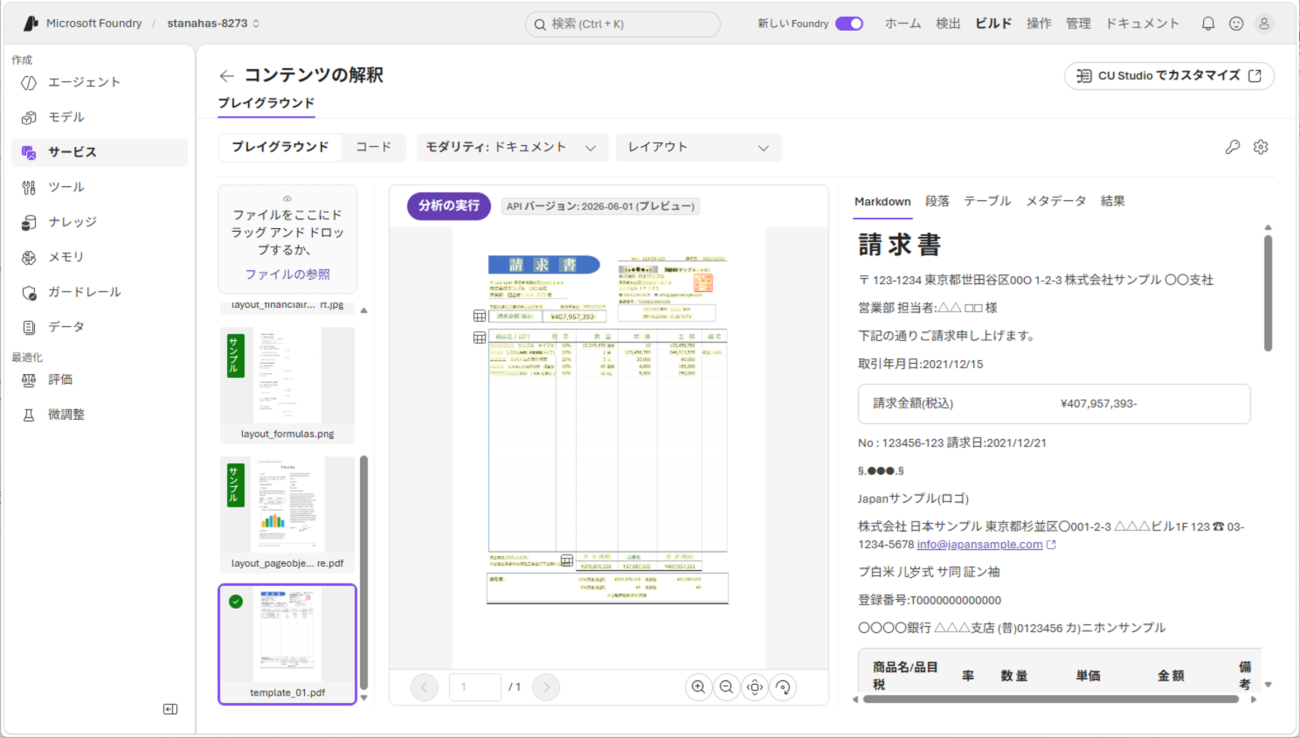
また、「テーブル」タブの内容は以下の通りで、表データの各値が読み込まれているのが確認できる。
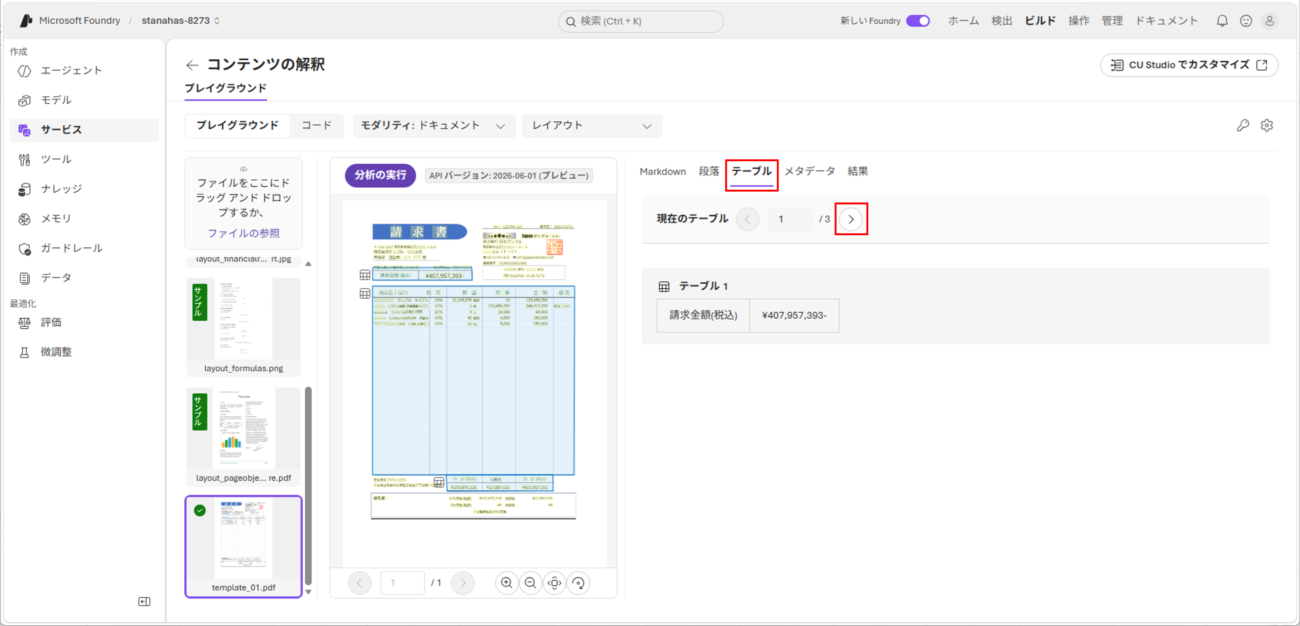
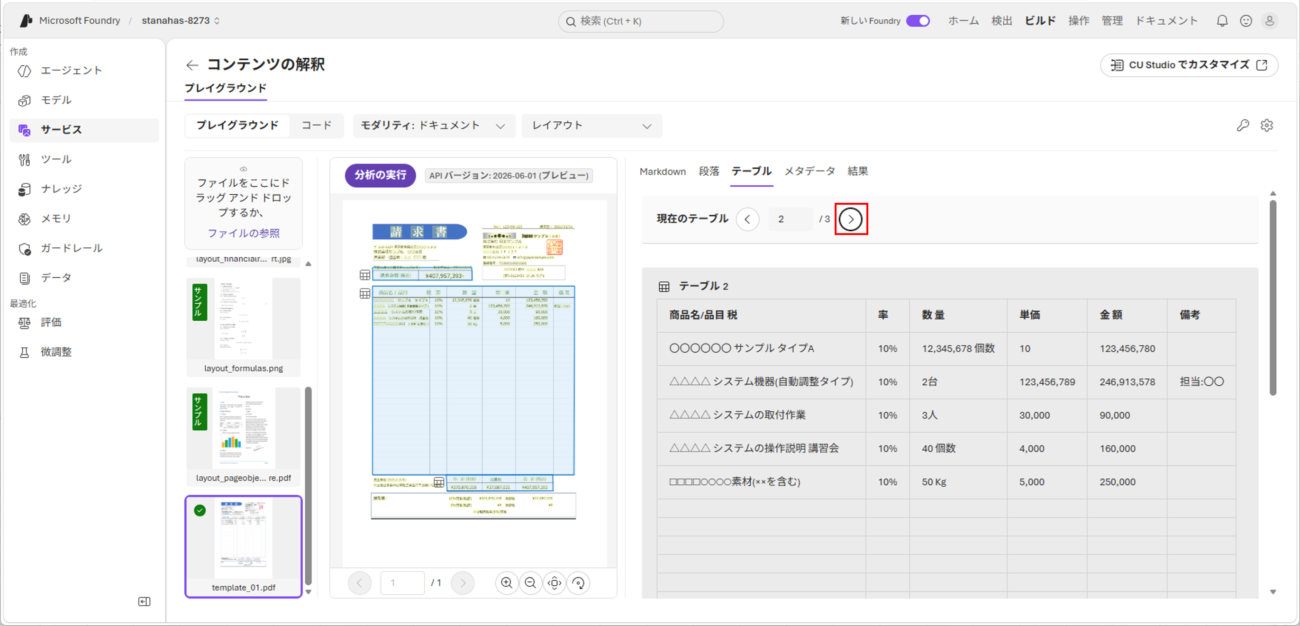
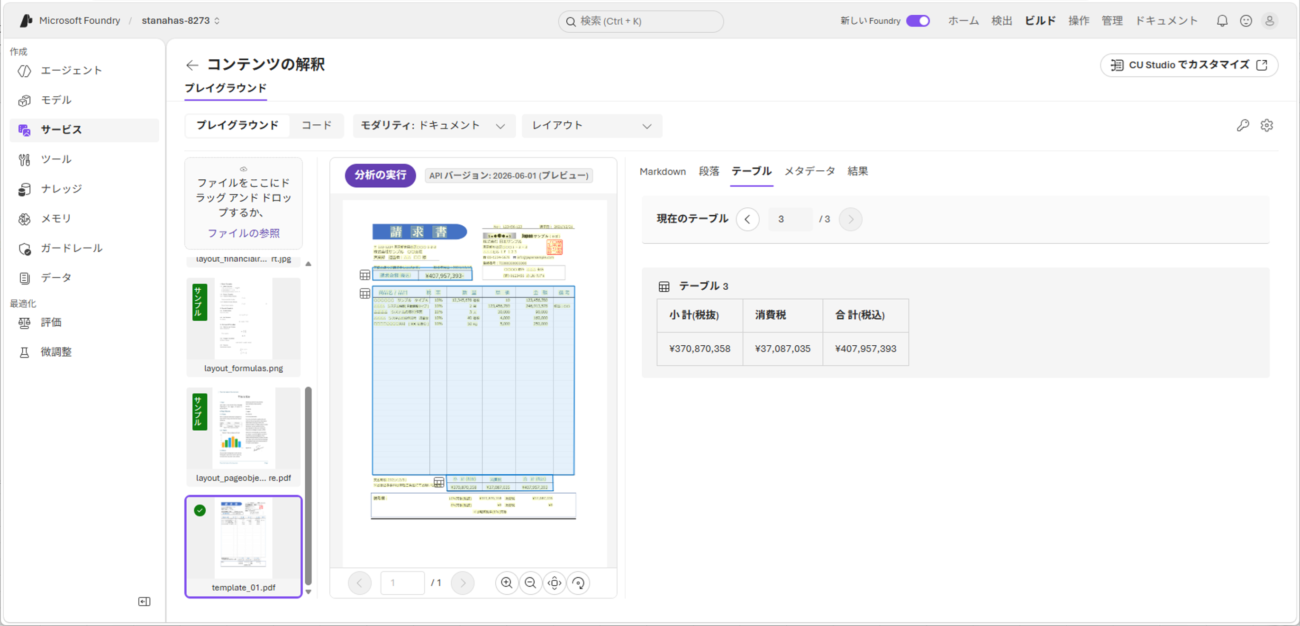
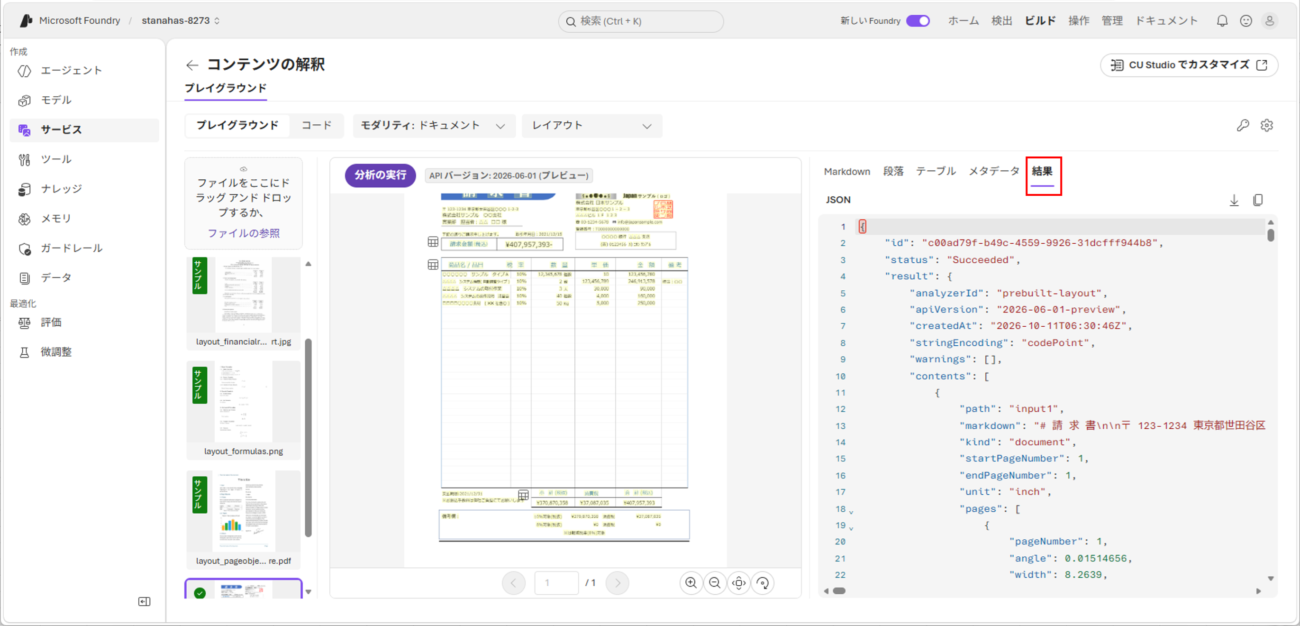
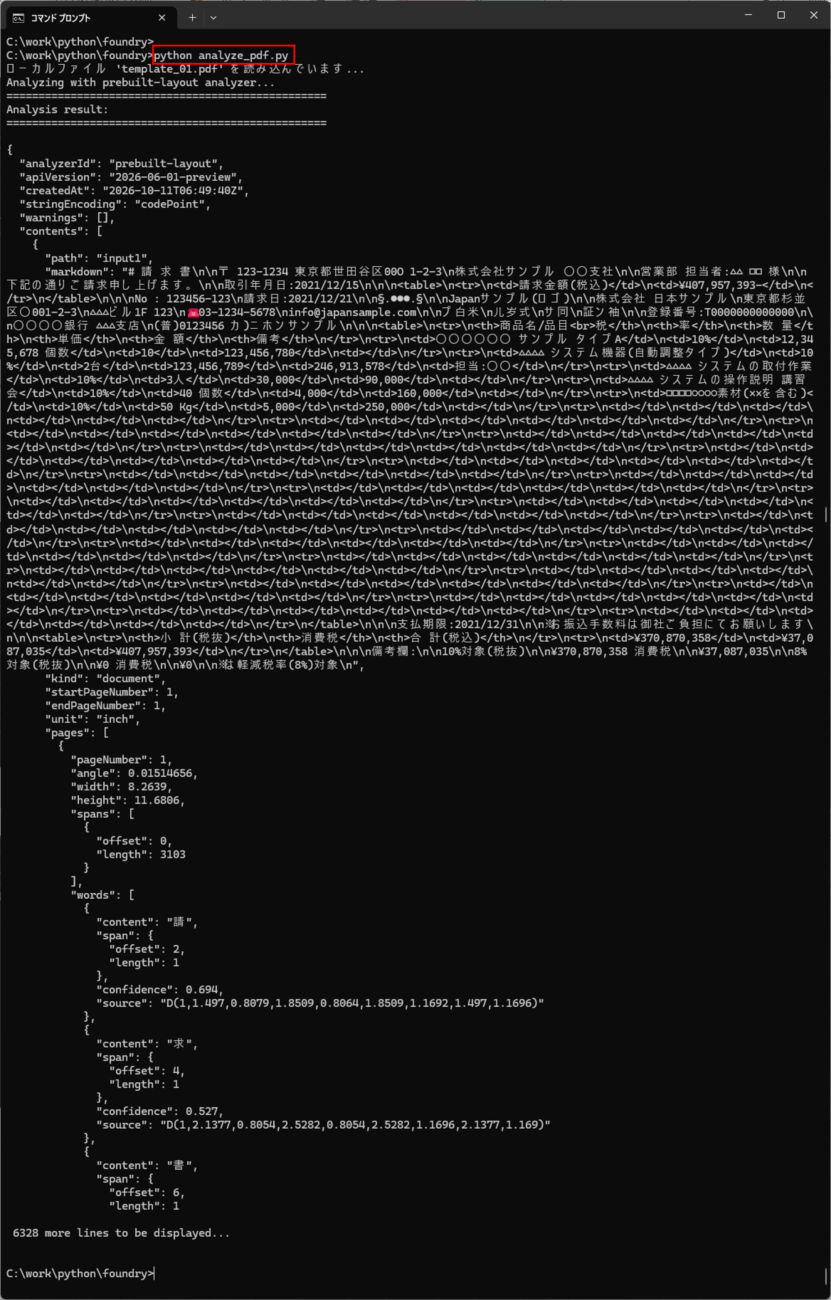
さらに、「結果」タブの抜粋は以下の通りで、読み取った請求書がJSON形式で出力されるのが確認できる。
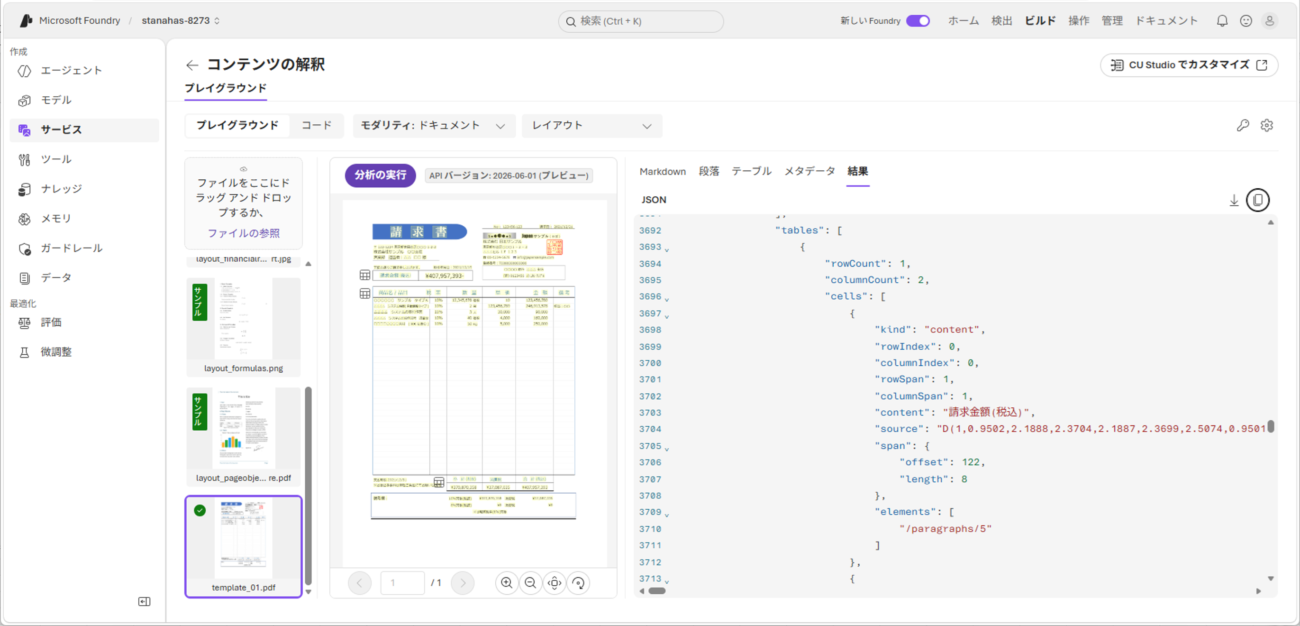
また、「結果」タブの「テーブル1(請求金額(税込))」の部分を抜粋した内容は、以下の通り。
tables: [
    {
        "rowCount": 1,
        "columnCount": 2,
        "cells": [
            {
                 "kind": "content",
                 "rowIndex": 0,
                 "columnIndex": 0,
                 "rowSpan": 1,
                 "columnSpan": 1,
                 "content": "請求金額(税込)",
                 "source": "D(1,0.9502,2.1888,2.3704,2.1887,2.3699,2.5074,0.9501,2.5076)",
                 "span": {
                     "offset": 122,
                      "length": 8
                 },
                 "elements": [
                     "/paragraphs/5"
                 ]
              },
              {
                  "kind": "content",
                  "rowIndex": 0,
                  "columnIndex": 1,
                  "rowSpan": 1,
                  "columnSpan": 1,
                  "content": "¥407,957,393-",
                  "source": "D(1,2.3704,2.1887,4.0597,2.1891,4.0598,2.5077,2.3699,2.5074)",
                  "span": {
                      "offset": 140,
                      "length": 13
                  },
                  "elements": [
                      "/paragraphs/6"
                  ]
             }
         ],
         "source": "D(1,0.9356,2.1031,4.0432,2.1003,4.0512,2.4981,0.9437,2.4995)",
         "span": {
             "offset": 105,
             "length": 68
         }
    },
9)「コード」ボタンを押下すると、サンプルコードが表示されるため、表示されたソースコードをコピーする。
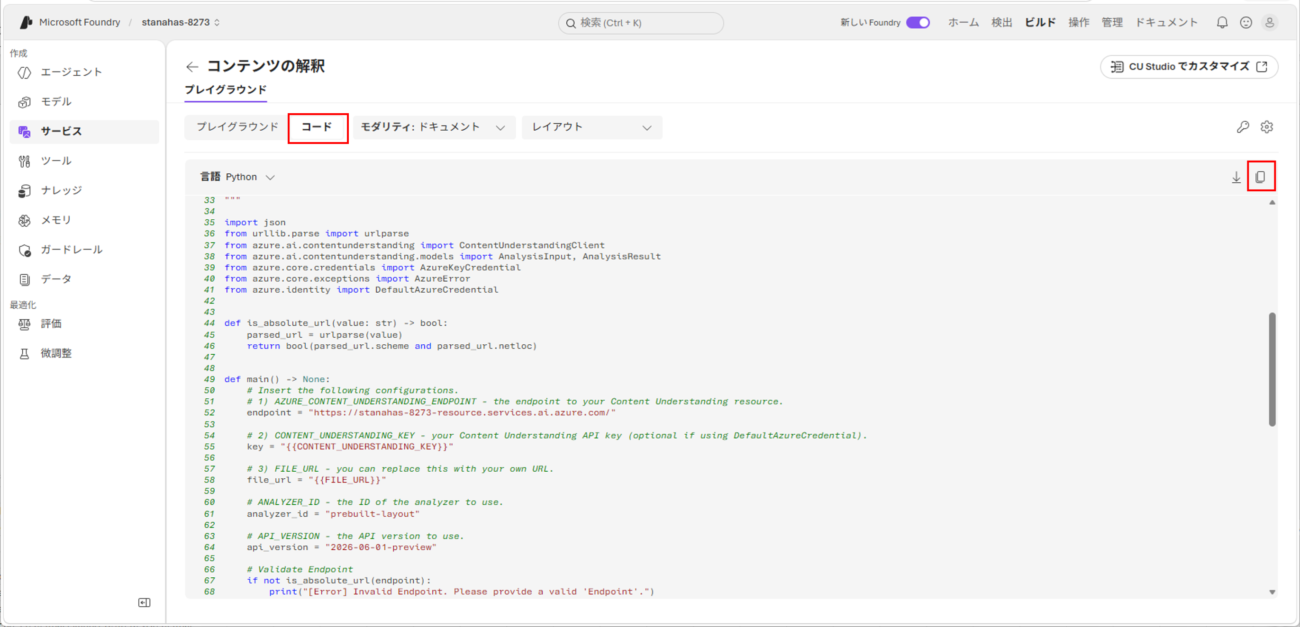
10) 9)でコピーしたソースコードのうち、上部のコメントを省略したものは、以下の通り。
import json
from urllib.parse import urlparse
from azure.ai.contentunderstanding import ContentUnderstandingClient
from azure.ai.contentunderstanding.models import AnalysisInput, AnalysisResult
from azure.core.credentials import AzureKeyCredential
from azure.core.exceptions import AzureError
from azure.identity import DefaultAzureCredential


def is_absolute_url(value: str) -> bool:
    parsed_url = urlparse(value)
    return bool(parsed_url.scheme and parsed_url.netloc)


def main() -> None:
    # Insert the following configurations.
    # 1) AZURE_CONTENT_UNDERSTANDING_ENDPOINT - the endpoint to your Content Understanding resource.
    endpoint = "https://stanahas-8273-resource.services.ai.azure.com/"

    # 2) CONTENT_UNDERSTANDING_KEY - your Content Understanding API key (optional if using DefaultAzureCredential).
    key = "{{CONTENT_UNDERSTANDING_KEY}}"

    # 3) FILE_URL - you can replace this with your own URL.
    file_url = "{{FILE_URL}}"

    # ANALYZER_ID - the ID of the analyzer to use.
    analyzer_id = "prebuilt-layout"

    # API_VERSION - the API version to use.
    api_version = "2026-06-01-preview"

    # Validate Endpoint
    if not is_absolute_url(endpoint):
        print("[Error] Invalid Endpoint. Please provide a valid 'Endpoint'.")
        return

    # Validate File URL
    if not is_absolute_url(file_url):
        print("[Error] Invalid File URL. Please provide a valid URL.")
        return

    # Set up Content Understanding client.
    hasKey = type(key) is str and bool(key.strip()) and "{{CONTENT_UNDERSTANDING_KEY}}" not in key
    credential = AzureKeyCredential(key) if hasKey else DefaultAzureCredential()
    client = ContentUnderstandingClient(endpoint=endpoint, credential=credential, api_version=api_version)

    # [START analyze]
    print(f"Analyzing with {analyzer_id} analyzer...")
    print(f"  File URL: {file_url}\n")

    try:
        poller = client.begin_analyze(
            analyzer_id=analyzer_id,
            inputs=[AnalysisInput(url=file_url)],
        )
        result: AnalysisResult = poller.result()
    except AzureError as err:
        print(f"[Azure Error]: {err.message}")
        return
    except Exception as ex:
        print(f"[Unexpected Error]: {ex}")
        return
    # [END analyze]

    # [START output_result]
    print("=" * 50)
    print("Analysis result:")
    print("=" * 50 + "\n")

    max_display_lines = 50
    result_str = json.dumps(result.as_dict(), indent=2)
    ret_lines = result_str.splitlines()

    if len(ret_lines) > max_display_lines:
        print("\n".join(ret_lines[:max_display_lines]))
        print(f"\n {len(ret_lines) - max_display_lines} more lines to be displayed...\n")
    else:
        print(result_str)
    # [END output_result]


if __name__ == "__main__":
    main()
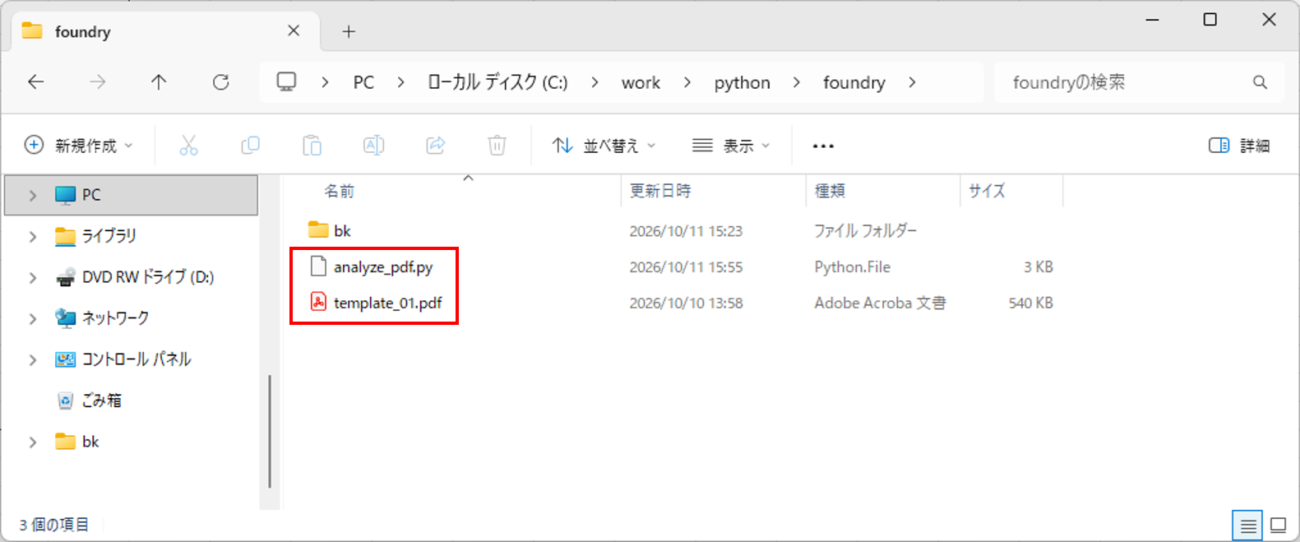
11) 10)の内容を、ローカル端末上のソースコード「analyze_pdf.py」に貼り付ける。なお、読み込み用PDF「template_01.pdf」も同フォルダに配置するものとする。
12) 11)で貼り付けたソースコードを以下のように変更し、文字コードをUTF-8にした状態で貼り付ける。
import json
from urllib.parse import urlparse
from azure.ai.contentunderstanding import ContentUnderstandingClient
from azure.ai.contentunderstanding.models import AnalysisInput, AnalysisResult
from azure.core.credentials import AzureKeyCredential
from azure.core.exceptions import AzureError
from azure.identity import DefaultAzureCredential


def is_absolute_url(value: str) -> bool:
    parsed_url = urlparse(value)
    return bool(parsed_url.scheme and parsed_url.netloc)


def main() -> None:
    # Insert the following configurations.
    # AZURE_CONTENT_UNDERSTANDING_ENDPOINT - the endpoint to your Content Understanding resource.
    endpoint = "https://stanahas-8273-resource.services.ai.azure.com/"

    # FILE_PATH、FILE_TYPE
    local_file_path = "template_01.pdf"
    content_type = "application/pdf"  # ファイルに合わせたMIMEタイプを指定

    # ANALYZER_ID - the ID of the analyzer to use.
    analyzer_id = "prebuilt-layout"

    # API_VERSION - the API version to use.
    api_version = "2026-06-01-preview"

    # Validate Endpoint
    if not is_absolute_url(endpoint):
        print("[Error] Invalid Endpoint. Please provide a valid 'Endpoint'.")
        return

    # ローカルファイルをバイナリ(bytes)として読み込み
    print(f"ローカルファイル '{local_file_path}' を読み込んでいます...")
    with open(local_file_path, "rb") as f:
        file_bytes = f.read()

    # Set up Content Understanding client.
    credential = DefaultAzureCredential()
    client = ContentUnderstandingClient(endpoint=endpoint, credential=credential, api_version=api_version)

    # [START analyze]
    print(f"Analyzing with {analyzer_id} analyzer...")

    try:
        poller = client.begin_analyze_binary(
            analyzer_id=analyzer_id,
            binary_input=file_bytes,
            content_type=content_type
        )
        result: AnalysisResult = poller.result()
    except AzureError as err:
        print(f"[Azure Error]: {err.message}")
        return
    except Exception as ex:
        print(f"[Unexpected Error]: {ex}")
        return
    # [END analyze]

    # [START output_result]
    print("=" * 50)
    print("Analysis result:")
    print("=" * 50 + "\n")

    max_display_lines = 50
    result_str = json.dumps(result.as_dict(), indent=2, ensure_ascii=False)  # 日本語の文字化け防止対応にensure_ascii=Falseを追加
    ret_lines = result_str.splitlines()

    # 結果が長い場合は、先頭の50行のみ抽出結果を表示する
    if len(ret_lines) > max_display_lines:
        print("\n".join(ret_lines[:max_display_lines]))
        print(f"\n {len(ret_lines) - max_display_lines} more lines to be displayed...\n")
    else:
        print(result_str)
    # [END output_result]


if __name__ == "__main__":
    main()
13) 下記サイトの「Azure上でのAzure Functions動作検証」手順に従って、「az login」コマンドでログインする。

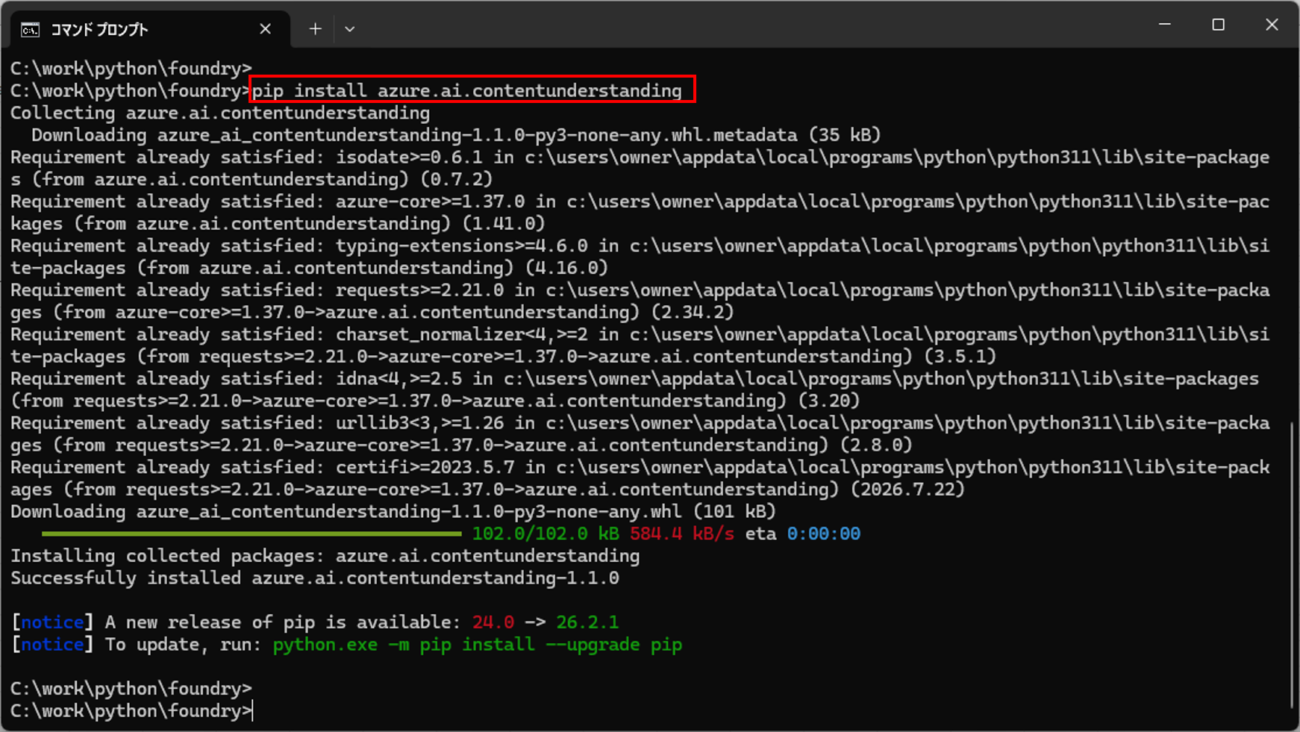
14) 12)のプログラムを実行する際、情報抽出用のライブラリが必要なので、「pip install azure.ai.contentunderstanding」コマンドを実行しインストールする。
15)「analyze_pdf.py」を実行すると、結果が、8)で「結果」タブに出力されたJSONと同形式で出力されることが確認できる。
要点まとめ
- Microsoft Foundryには様々なサービスが用意されていて、その中には、ドキュメント内のテキストデータを抽出するサービスが含まれている。