azure cliコマンドでFoundryプロジェクトを作成してみた
Microsoft Foundryとは、企業や開発者が生成AIアプリケーションやAIエージェントを迅速に構築、デプロイ、管理するための統合AIプラットフォームで、様々なAIアプリケーションを作って運用することができるようになっている。
今回は、Foundryプロジェクトをazure cliコマンドで作成してみたので、その手順を共有する。
前提条件
下記サイトの手順に従って、Azure Portalのアカウントを作成済であること。
https://qiita.com/qt-luigi/items/53341070a7fd4de802f9
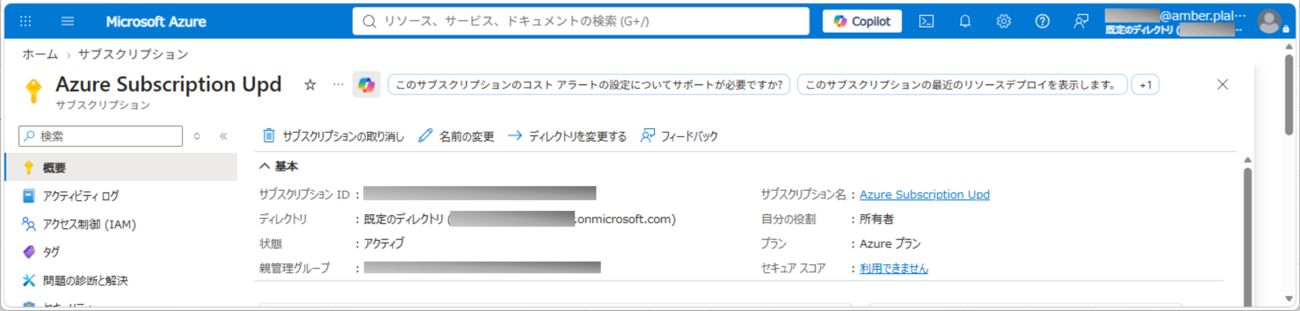
また、以下のサブスクリプションを作成済であること。
さらに、azure cliのバージョンが2.80.0以上(下記画面では2.91.0)であること。
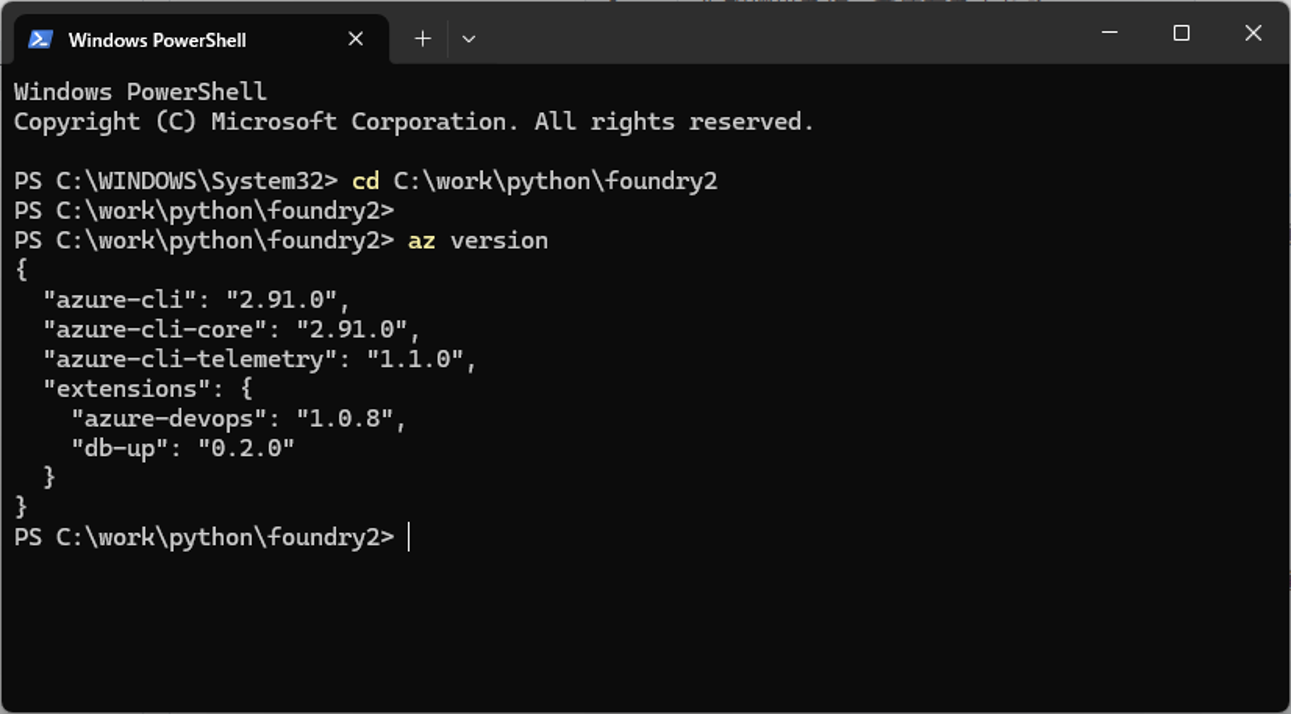
なお、azure cliのインストール手順は、以下を参照のこと。
https://learn.microsoft.com/ja-jp/cli/azure/install-azure-cli-windows?view=azure-cli-latest&pivots=msi

azure cliコマンドでのFoundryプロジェクト作成手順
PowerShell上でazure cliコマンドを利用し、Foundryプロジェクトの作成やモデルのデプロイを行う。その手順は、以下の通り。
1) 下記サイトに記載の方法で、PowerShellを起動する。
https://pc-karuma.net/how-to-open-powershell-in-windows-11/
2) 下記サイトの「Azure上でのAzure Functions動作検証」手順に従って、「az login」コマンドでログインする。

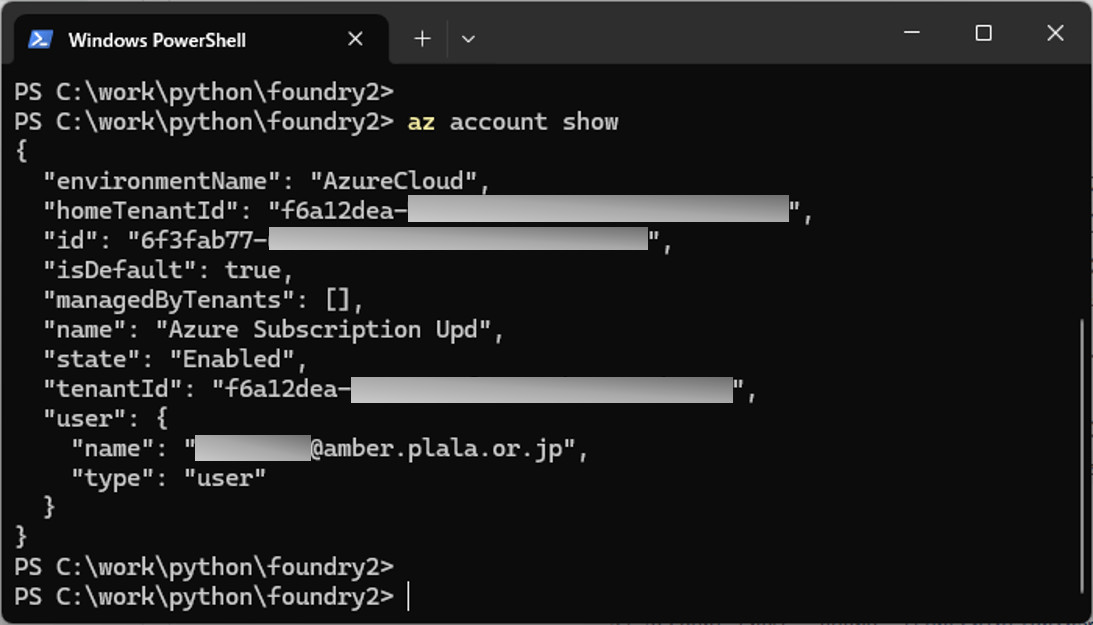
3)「az account show」コマンドで、ログインアカウント情報を確認した結果は、以下の通り。
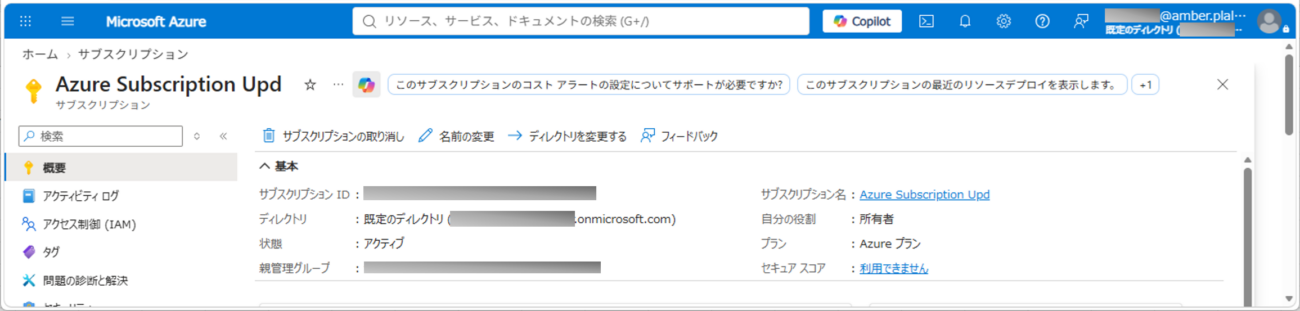
4) 3)の結果から、以下のサブスクリプションにログインできていることが確認できる。
5) ログインアカウント情報のうち、サブスクリプション名・状態のみを表示した結果は、以下の通り。
az account show --query "{subscription:name, state:state}" -o table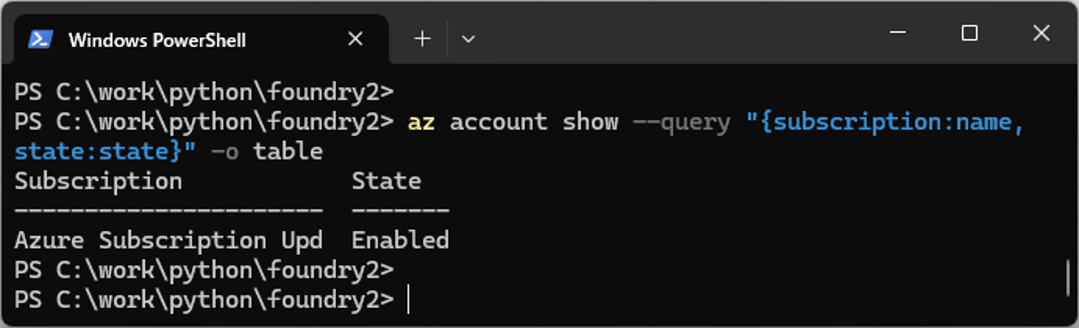
6) ログインアカウントに付与されたクォータティア(Azureリソースの利用上限)を確認した結果は、以下の通り。
az rest --method get `
  --url "https://management.azure.com/subscriptions/$(az account show --query id -o tsv)/providers/Microsoft.CognitiveServices/quotaTiers?api-version=2026-05-01" `
  --query "value[].properties" -o table
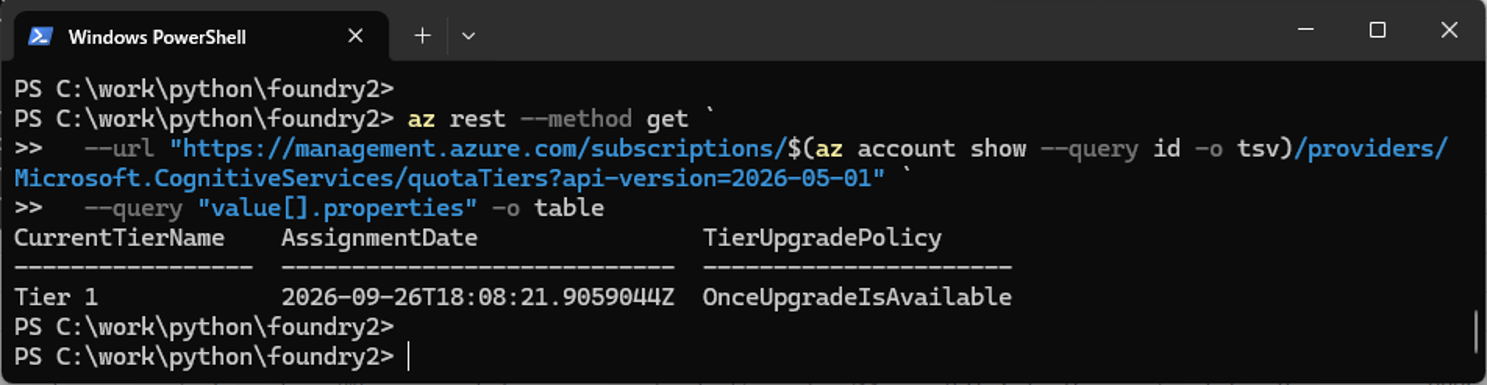
なお、各クォータ毎に使えるモデル・RPM(Requests Per Minute)・TPM(Tokens Per Minute)一覧は、以下を参照のこと。
https://learn.microsoft.com/ja-jp/azure/foundry/openai/quotas-limits?tabs=bash%2Ctier1#quota-tier-reference
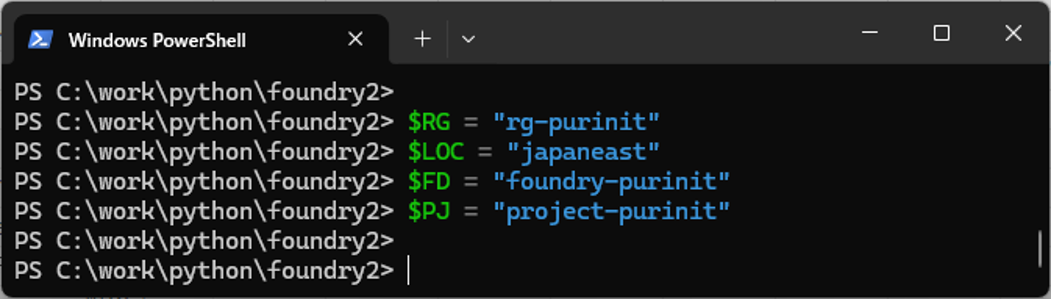
7) RG(リソースグループ名)、LOC(ロケーション名)、FD(Foundryリソース名)、PJ(Foundryプロジェクト名)の各変数を定義する。
$RG = "rg-purinit"
$LOC = "japaneast"
$FD = "foundry-purinit"
$PJ = "project-purinit"
8) az group createコマンドで、リソースグループを作成する。
az group create --name $RG --location $LOC `
  --query "{name:name, state:properties.provisioningState}" -o table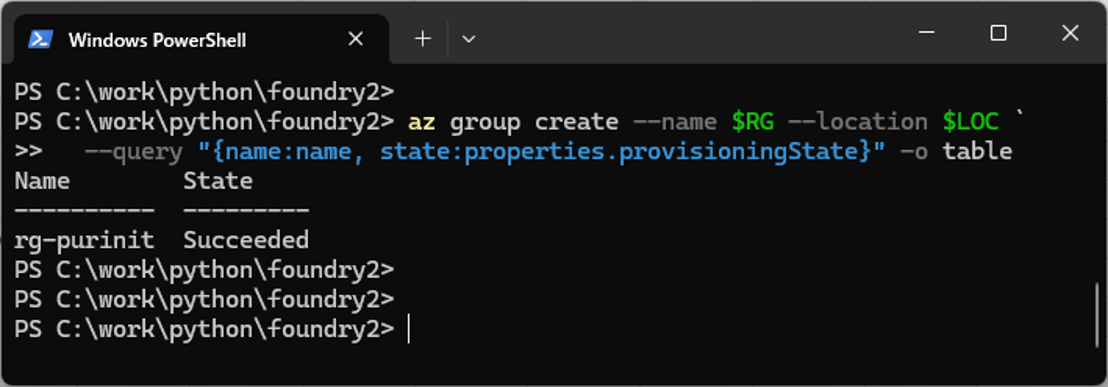
9) 8)で作成されたリソースグループを、コマンドで表示した結果は、以下の通り。
az group list --query "[?name=='$RG'].{Name: name, Location: location, Status: properties.provisioningState}" -o table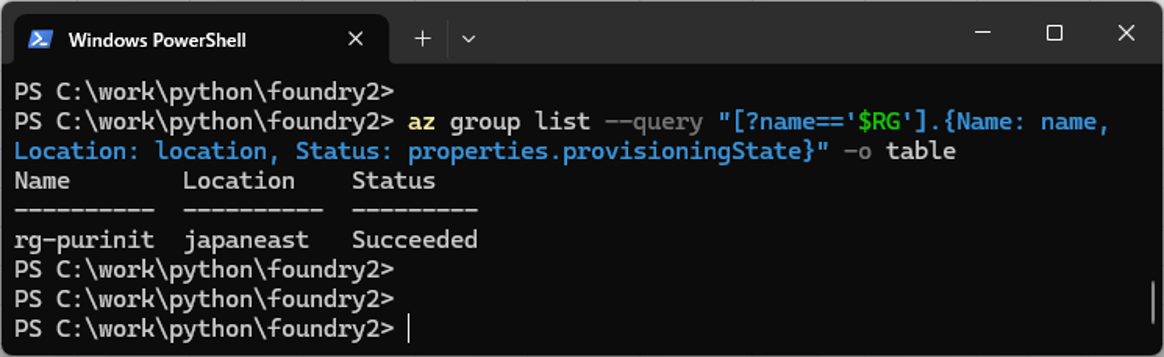
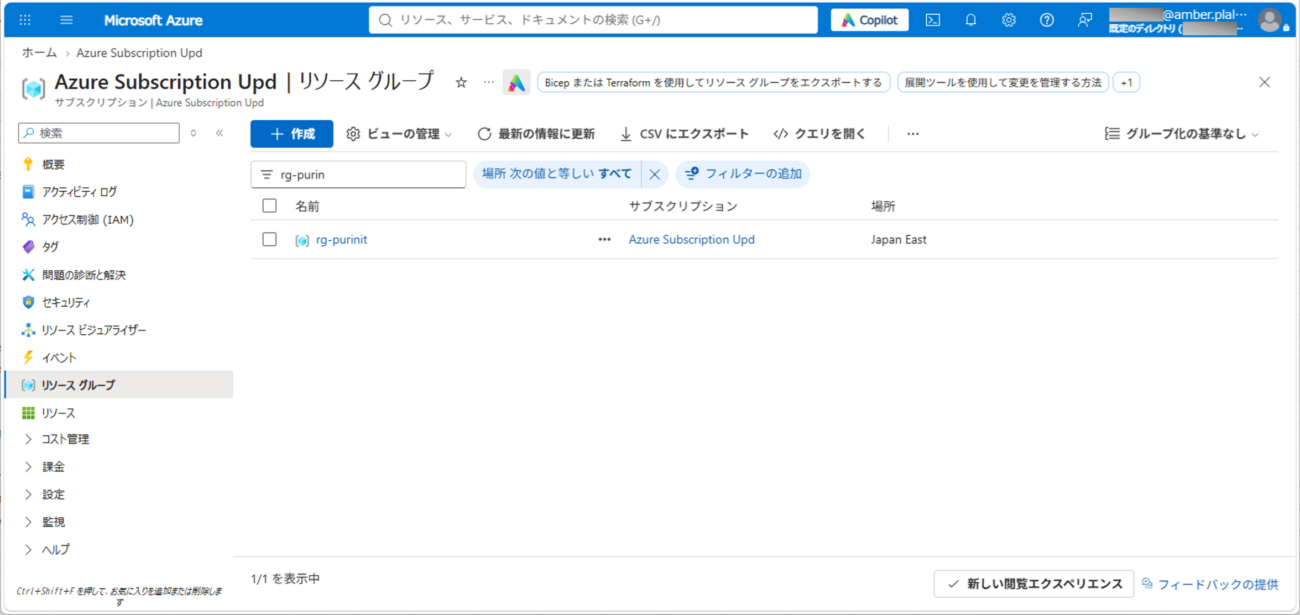
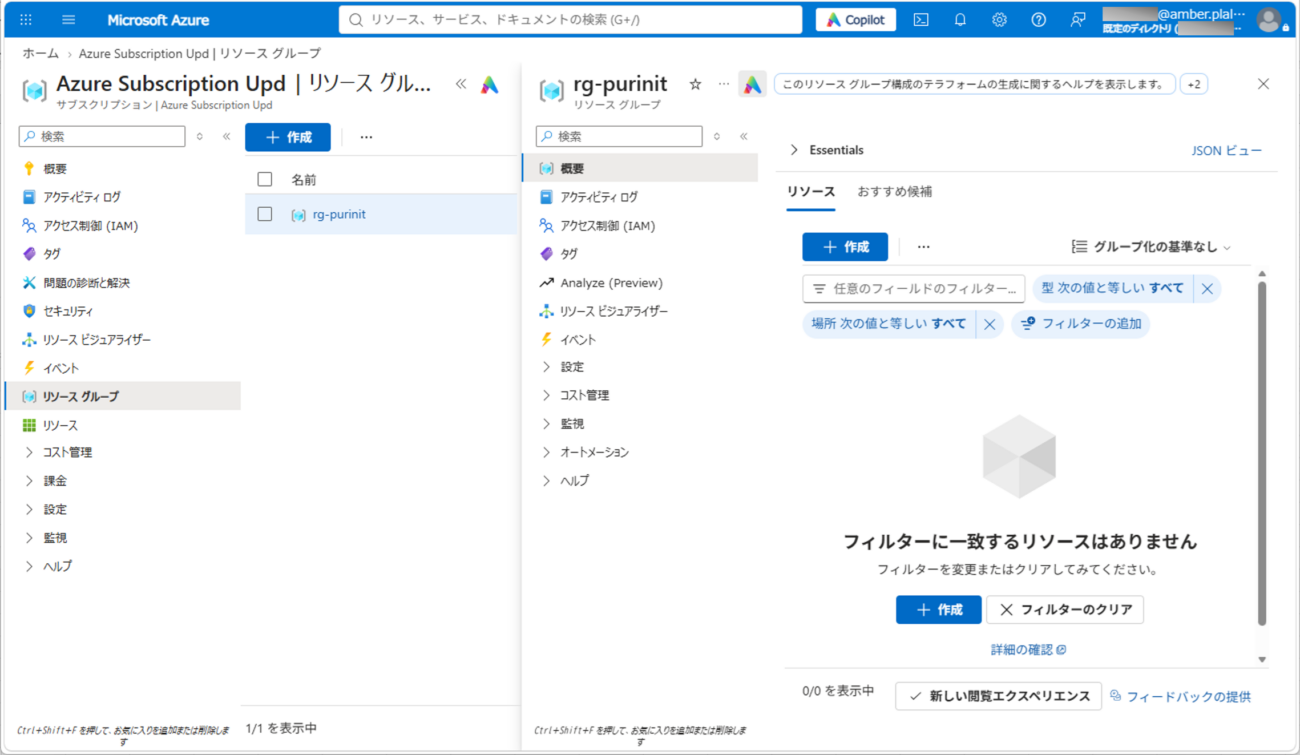
10) 8)で作成されたリソースグループを、Azure Portal上で表示した結果は、以下の通り。
11) az cognitiveservices account createコマンドで、Foundry リソースを作成する。
az cognitiveservices account create `
  --name $FD `
  --resource-group $RG `
  --kind AIServices `
  --sku S0 `
  --location $LOC `
  --custom-domain $FD `
  --assign-identity `
  --allow-project-management true `
  --query "{name:name, kind:kind, state:properties.provisioningState}" -o table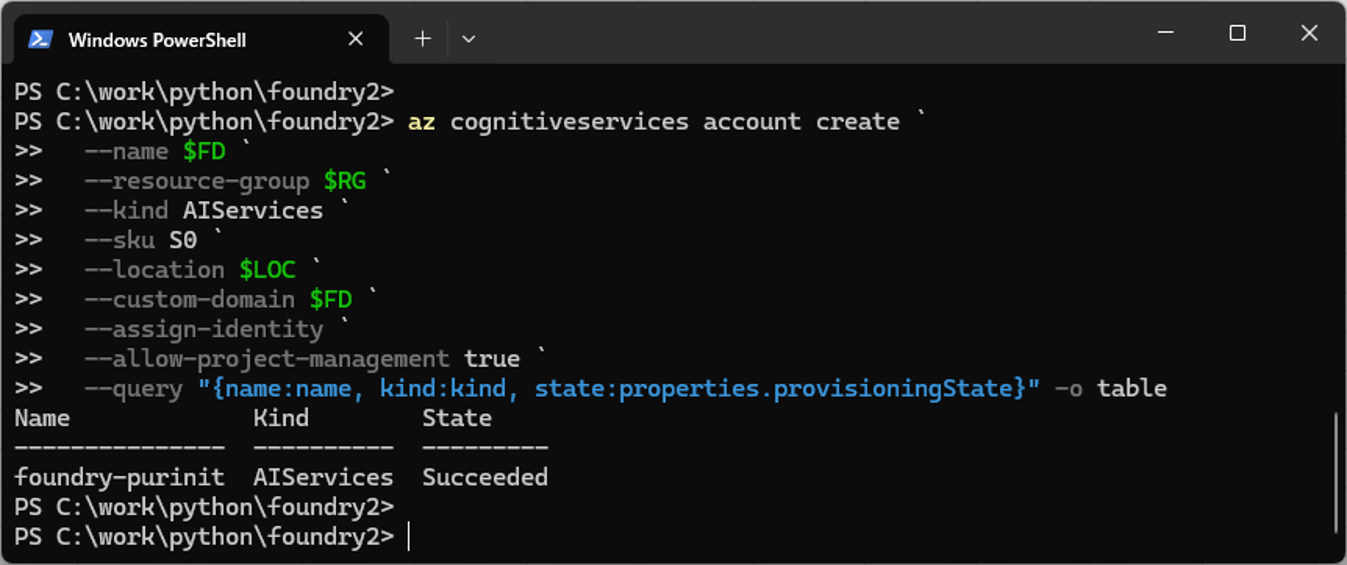
なお、上記コマンドのパラメータについては、以下のサイトを参照のこと。
https://learn.microsoft.com/ja-jp/cli/azure/cognitiveservices/account?view=azure-cli-latest#az-cognitiveservices-account-create
12) 11)で作成されたFoundry リソースを、Azure Portal上で表示した結果は、以下の通り。
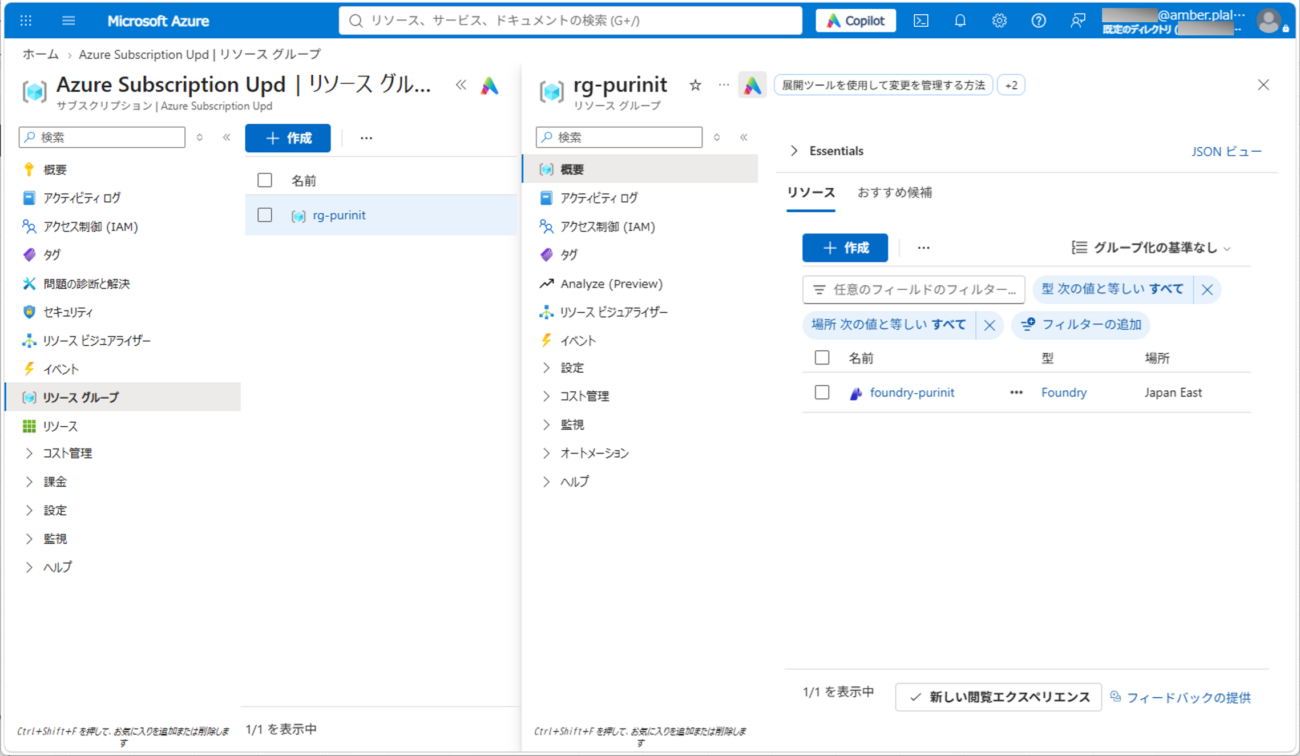
13) az cognitiveservices account project createコマンドで、Foundry プロジェクトを作成する。
az cognitiveservices account project create `
  --name $FD `
  --resource-group $RG `
  --project-name $PJ `
  --location $LOC `
  --query "{name:name, state:properties.provisioningState}" -o table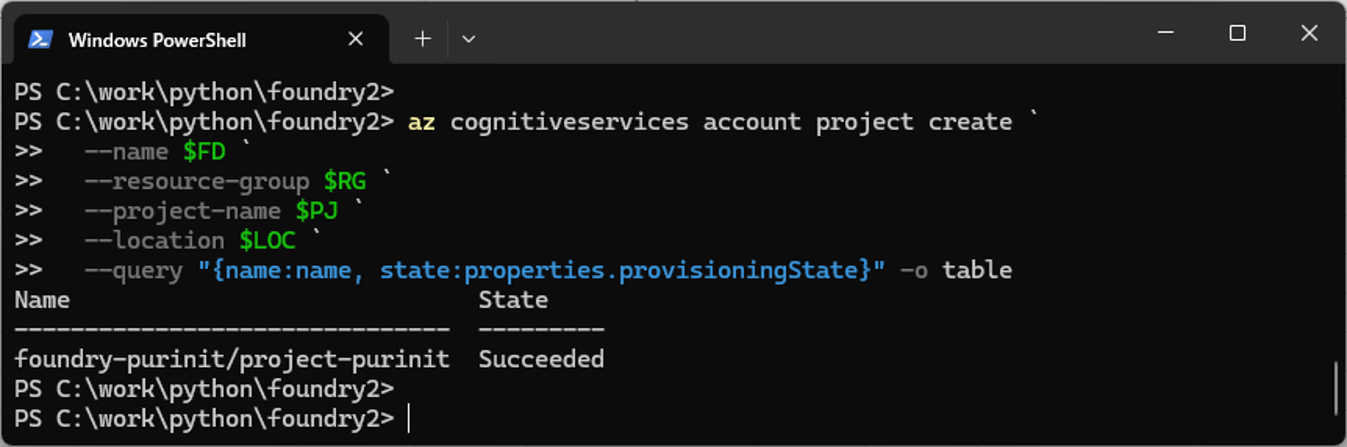
14) 11)で作成されたFoundry リソースと、13)で作成されたFoundryプロジェクトを、コマンドで表示した結果は、以下の通り。
az resource list --resource-group $RG -o table
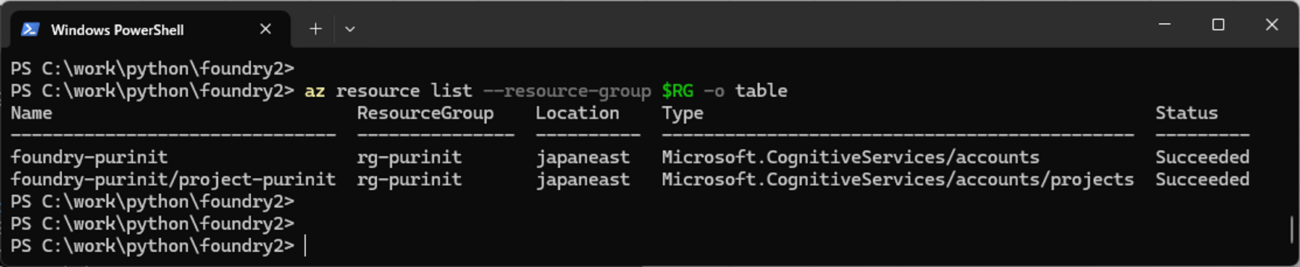
15) 11)で作成されたFoundry リソースと、13)で作成されたFoundryプロジェクトを、Azure Portal上で表示した結果は、以下の通り。
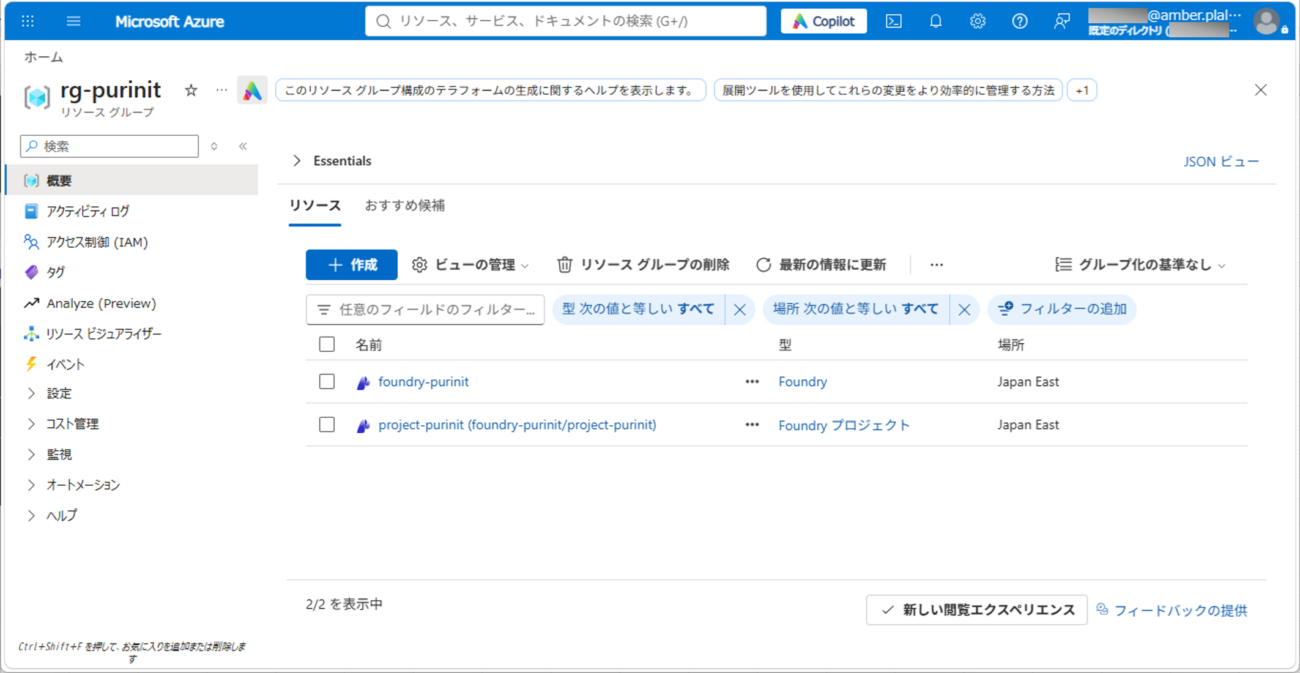
16) 13)で作成されたFoundryプロジェクトを、Foundry Portal上で表示した結果は、以下の通り。
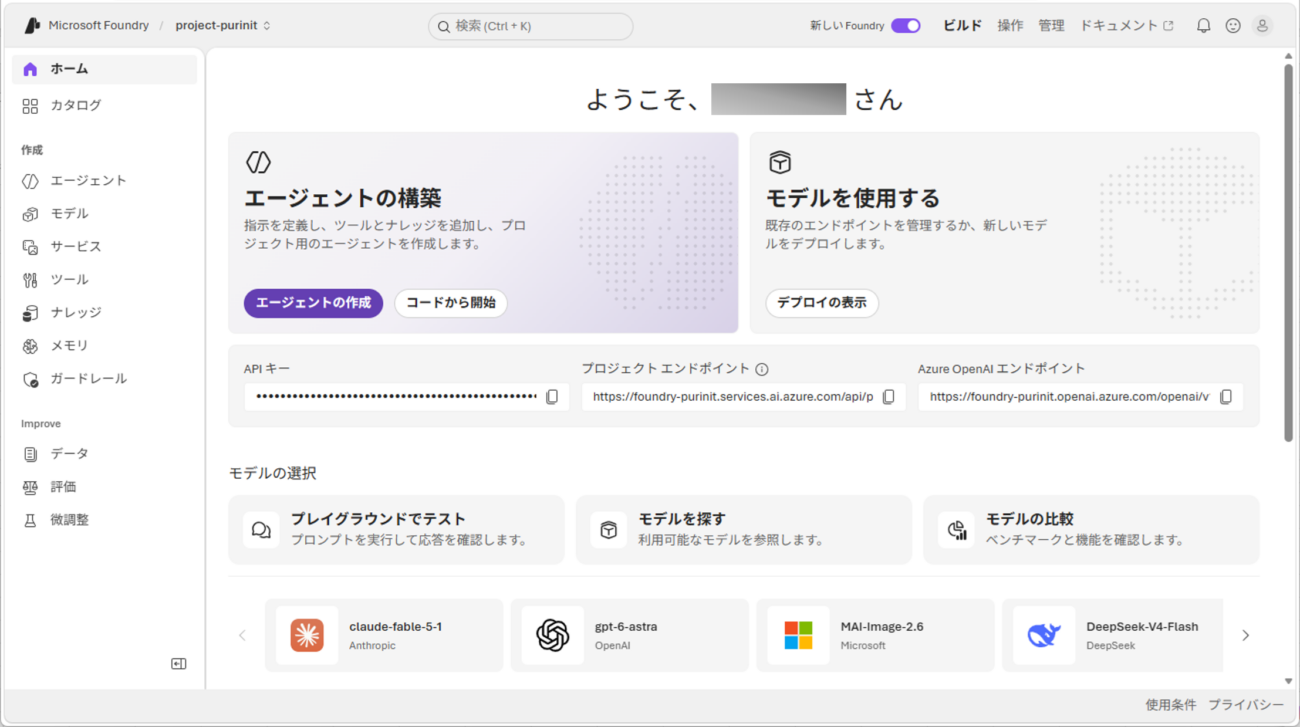
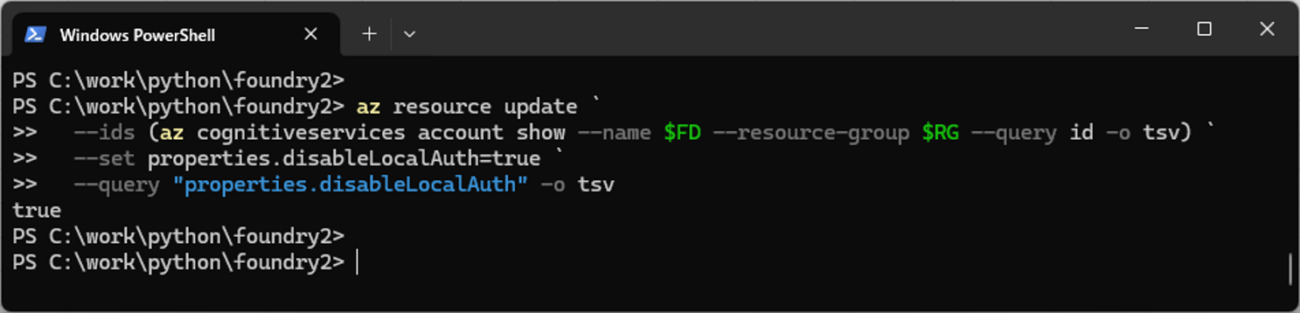
17) 13)で作成されたFoundryプロジェクトは、APIキーが使える状態になっている。このAPIキーによる認証を無効化する。
az resource update `
  --ids (az cognitiveservices account show --name $FD --resource-group $RG --query id -o tsv) `
  --set properties.disableLocalAuth=true `
  --query "properties.disableLocalAuth" -o tsv
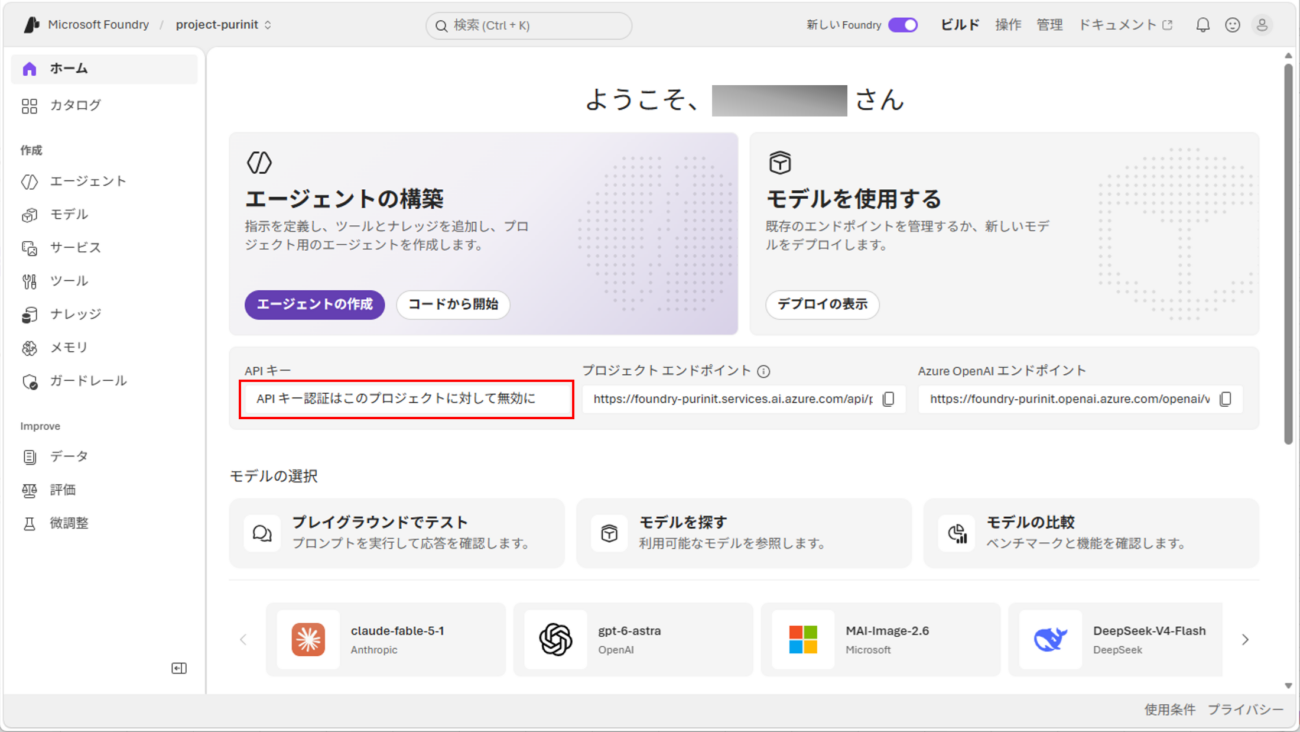
18) 17)で変更されたFoundryプロジェクトを、Foundry Portal上で表示した結果は以下の通りで、赤枠のAPIキーが無効になっているのが確認できる。
19) デプロイ予定のモデル(gpt-5-mini)の名前、バージョン、フォーマットを確認する。
az cognitiveservices account list-models `
  --name $FD `
  --resource-group $RG `
  --query "[?name=='gpt-5-mini'].{Name: name, Version: version, Format: format}" `
  --output table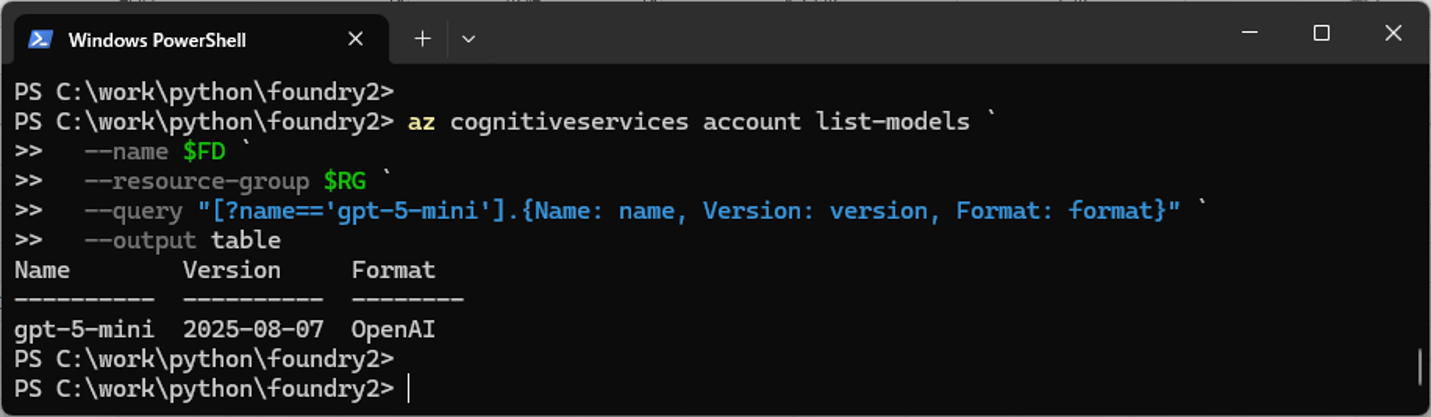
20) az cognitiveservices account deployment createコマンドで、モデル(gpt-5-mini)をデプロイする。
az cognitiveservices account deployment create `
  --name $FD --resource-group $RG `
  --deployment-name gpt-5-mini-1 --model-name gpt-5-mini --model-version "2025-08-07" `
  --model-format OpenAI --sku-capacity 10 --sku-name GlobalStandard `
  --query "{name:name, state:properties.provisioningState}" -o table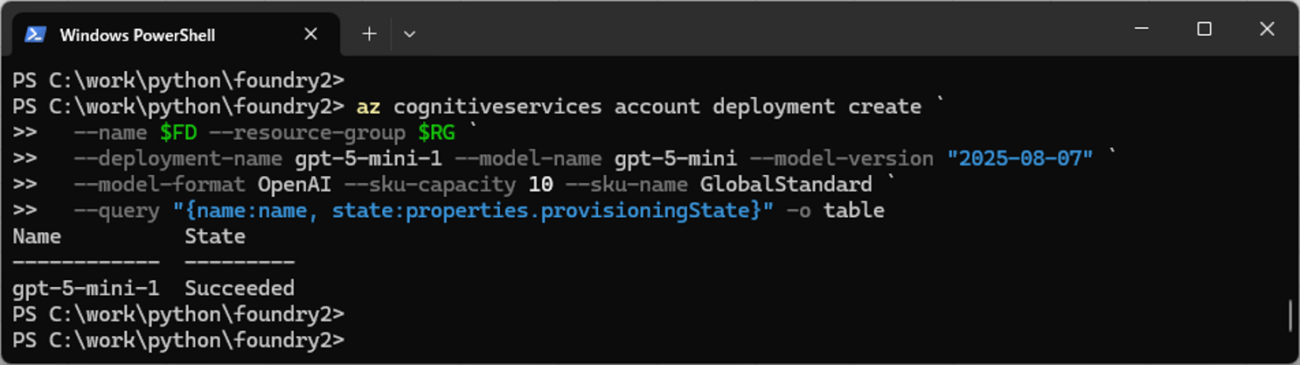
先ほど検索したモデルの名前、バージョン、フォーマットをmodel-name、model-version、model-formatに指定し、デプロイタイプ(sku-name)にGlobal Standard、デプロイ容量(sku-capacity)にPTUの数を指定している。
また、上記コマンドのパラメータについては、以下のサイトを参照のこと。
https://learn.microsoft.com/ja-jp/cli/azure/cognitiveservices/account/deployment?view=azure-cli-latest#az-cognitiveservices-account-deployment-create
21) 20)でデプロイされたモデルを、コマンドで表示した結果は、以下の通り。
az cognitiveservices account deployment list `
  --name $FD `
  --resource-group $RG `
  --query "[].{DeploymentName:name, ModelName:properties.model.name, Version:properties.model.version, SkuName:sku.name, SkuCapacity:sku.capacity, Status:properties.provisioningState}" `
  --output table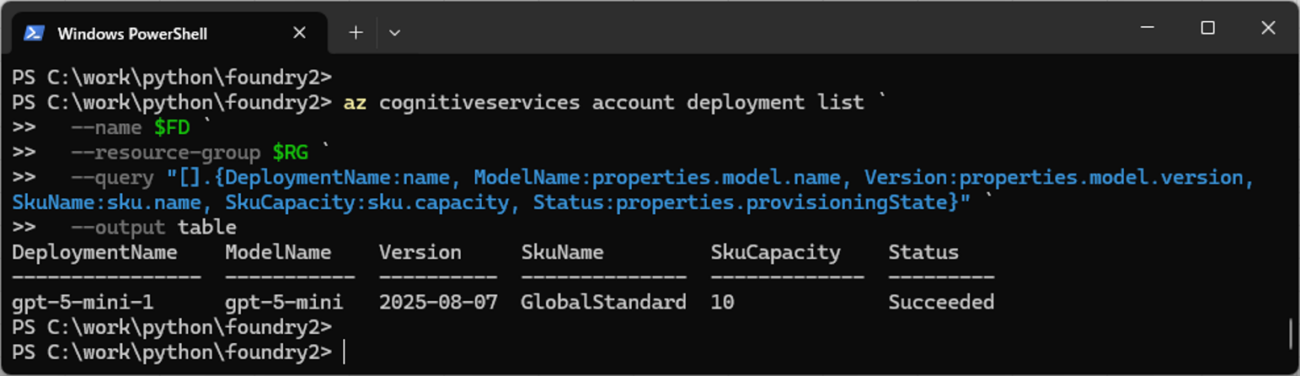
22) ソースコードからデプロイ済モデルを呼べるよう、Foundry User ロールを付与する。
az role assignment create `
  --role "Foundry User" `
  --assignee (az ad signed-in-user show --query id -o tsv) `
  --scope (az cognitiveservices account show --name $FD --resource-group $RG --query id -o tsv) `
  --query "{principalType:principalType, created:createdOn}" -o table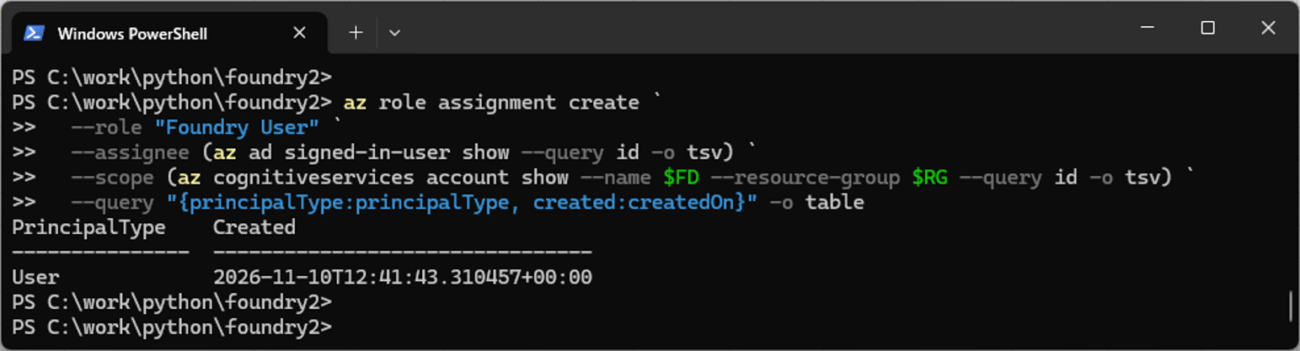
23) 22)で付与されたロールを、コマンドで表示した結果は、以下の通り。
az role assignment list `
  --assignee (az ad signed-in-user show --query id -o tsv) `
  --scope (az cognitiveservices account show --name $FD --resource-group $RG --query id -o tsv) --include-inherited `
  --query "[].{role:roleDefinitionName, scope:scope}" -o table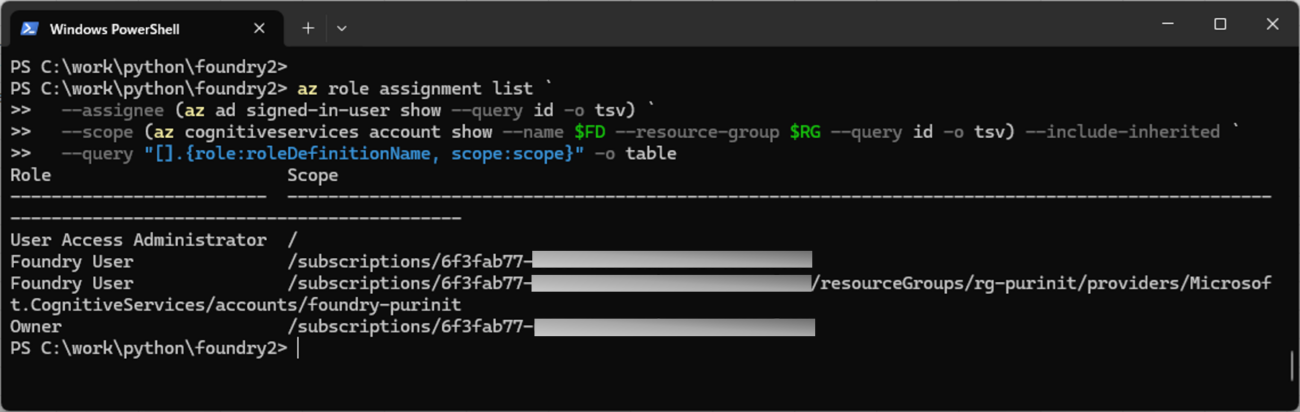
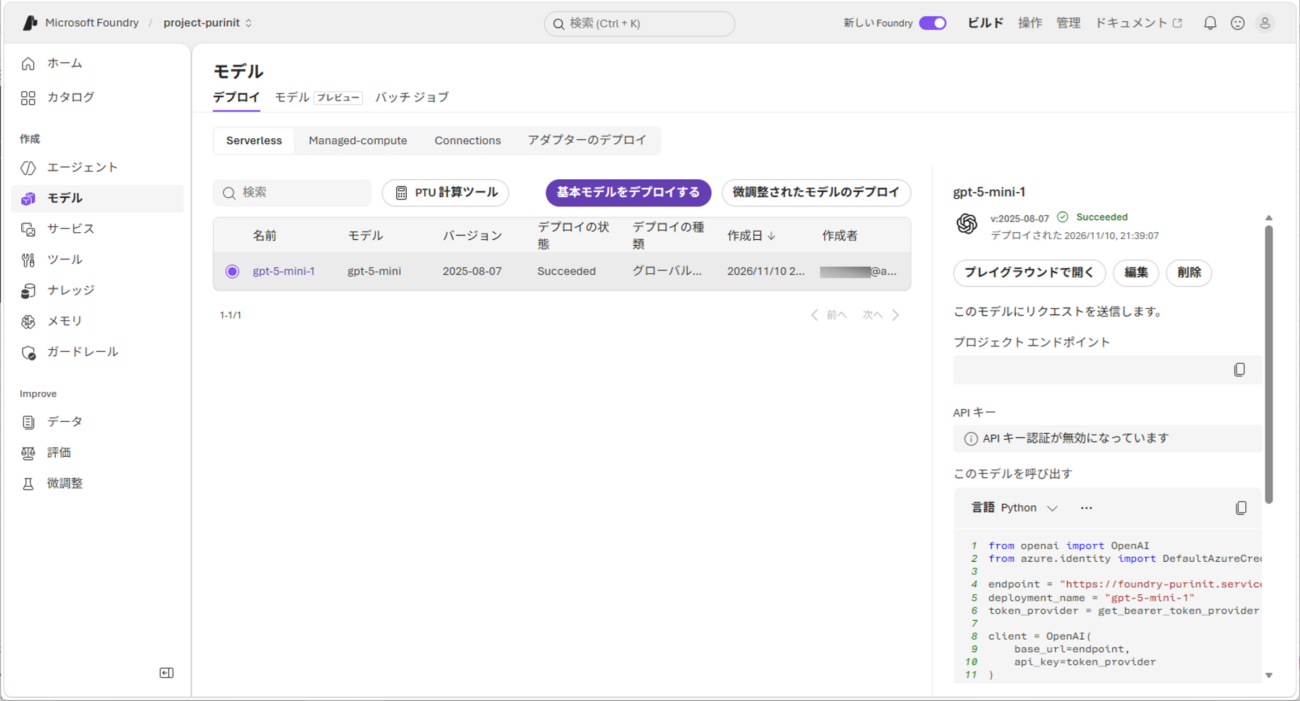
24) 20)でデプロイされたモデルを、Foundry Portal上で表示した結果は、以下の通り。
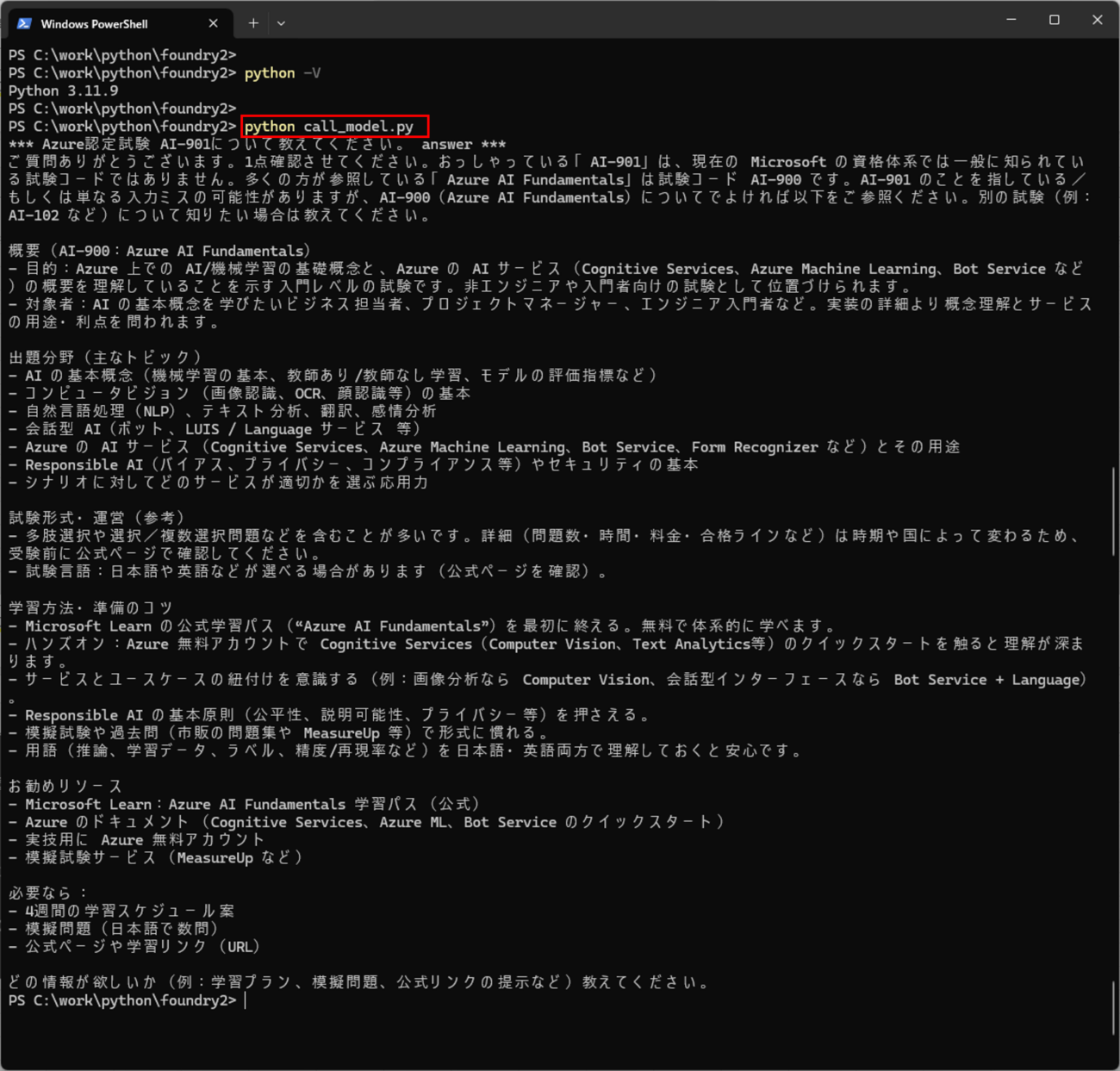
25) 20)でデプロイされたモデルを、プログラム(call_model.py)から呼び出した結果は以下の通りで、正常にモデルが呼び出せているのが確認できる。
from openai import OpenAI
from azure.identity import DefaultAzureCredential, get_bearer_token_provider

endpoint = "https://foundry-purinit.services.ai.azure.com/openai/v1"
deployment_name = "gpt-5-mini-1"
token_provider = get_bearer_token_provider(DefaultAzureCredential(), "https://ai.azure.com/.default")

client = OpenAI(
    base_url=endpoint,
    api_key=token_provider
)

response = client.responses.create(
    model=deployment_name,
    input="Azure認定試験 AI-901について教えてください。",   # 質問文
)

# 質問に対する応答文のみ取得する
for item in response.output:
    if item.type == "message":
        for content in item.content:
            if content.type == "output_text":
                print("*** Azure認定試験 AI-901について教えてください。 answer ***")
                print(content.text)
●call_model.py 実行結果
要点まとめ
- azure cliコマンドを利用する方法でも、Foundryプロジェクトの作成やモデルデプロイを行うことができる。