GitHub Copilot CLIを使ってSQL実行時リスクを評価してみた
GitHub Copilotは、OpenAIの技術を活用したAIコード補完・支援ツールで、コマンドラインベース(CLI、Command Line Interface)も利用できる。
今回は、GitHub Copilot CLIを使って、特定のSQL実行時リスクを評価してみたので、その手順を共有する。
前提条件
下記記事の「前提条件」の内容が完了していること。

また、GitHubアカウントがあり、Windows端末上で操作すること。
やってみたこと
- GitHub Copilot Proの購入
- GitHub Copilot CLI アクセストークンの作成
- GitHub Copilot CLIのインストールと起動
- テーブル情報の取得
- GitHub Copilot CLIによるSQL実行時リスク評価
GitHub Copilot Proの購入
GitHub Copilot Proは、個人開発者やプログラマー向けの月額10ドルの有料サブスクリプションプランで、これを購入することで、GitHub Copilot CLIを利用できる。GitHub Copilot Proの購入手順は、以下の通り。
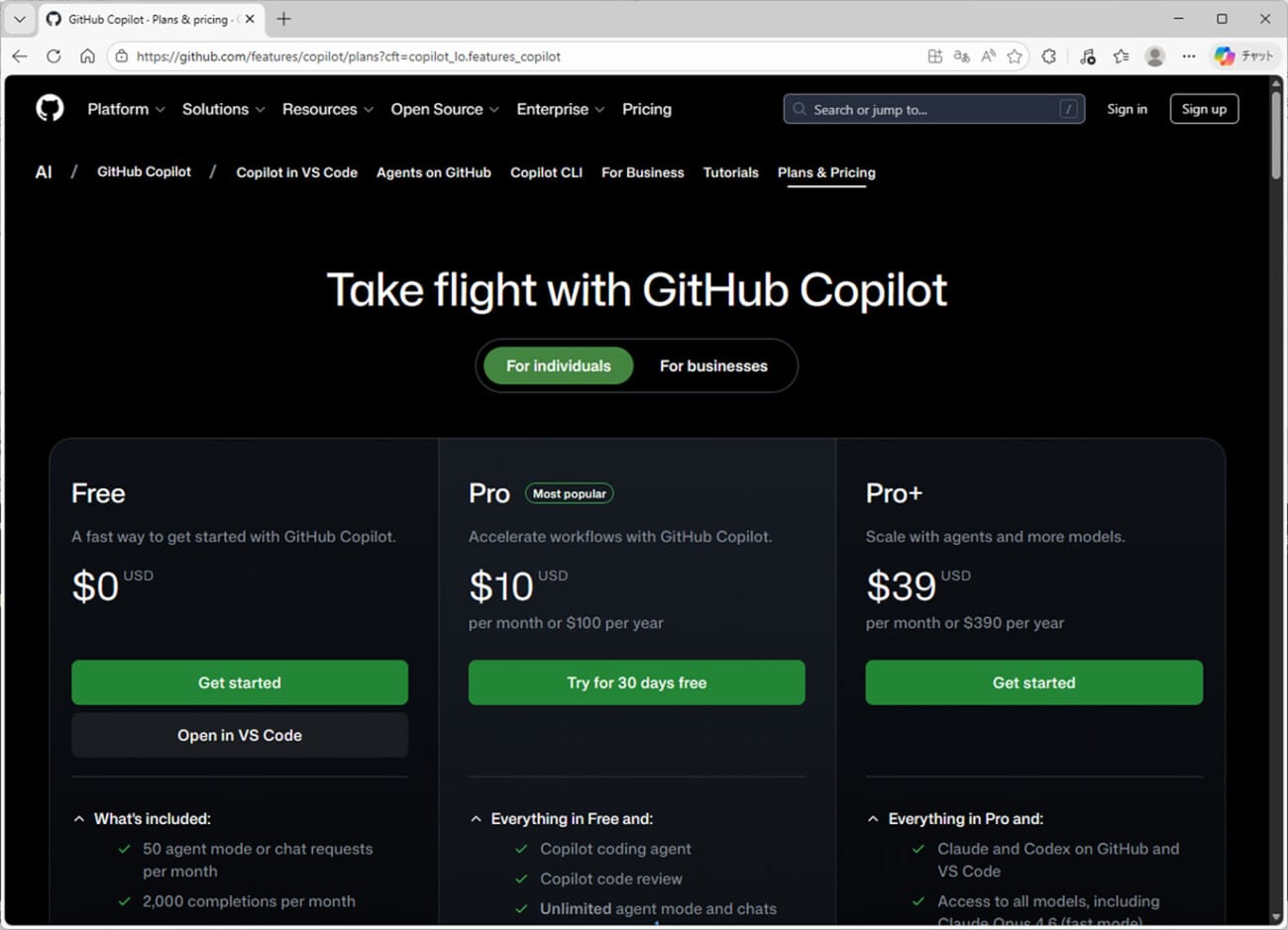
1) GitHub Copilotの料金体系は、以下を参照のこと。
https://github.com/features/copilot/plans?cft=copilot_lo.features_copilot
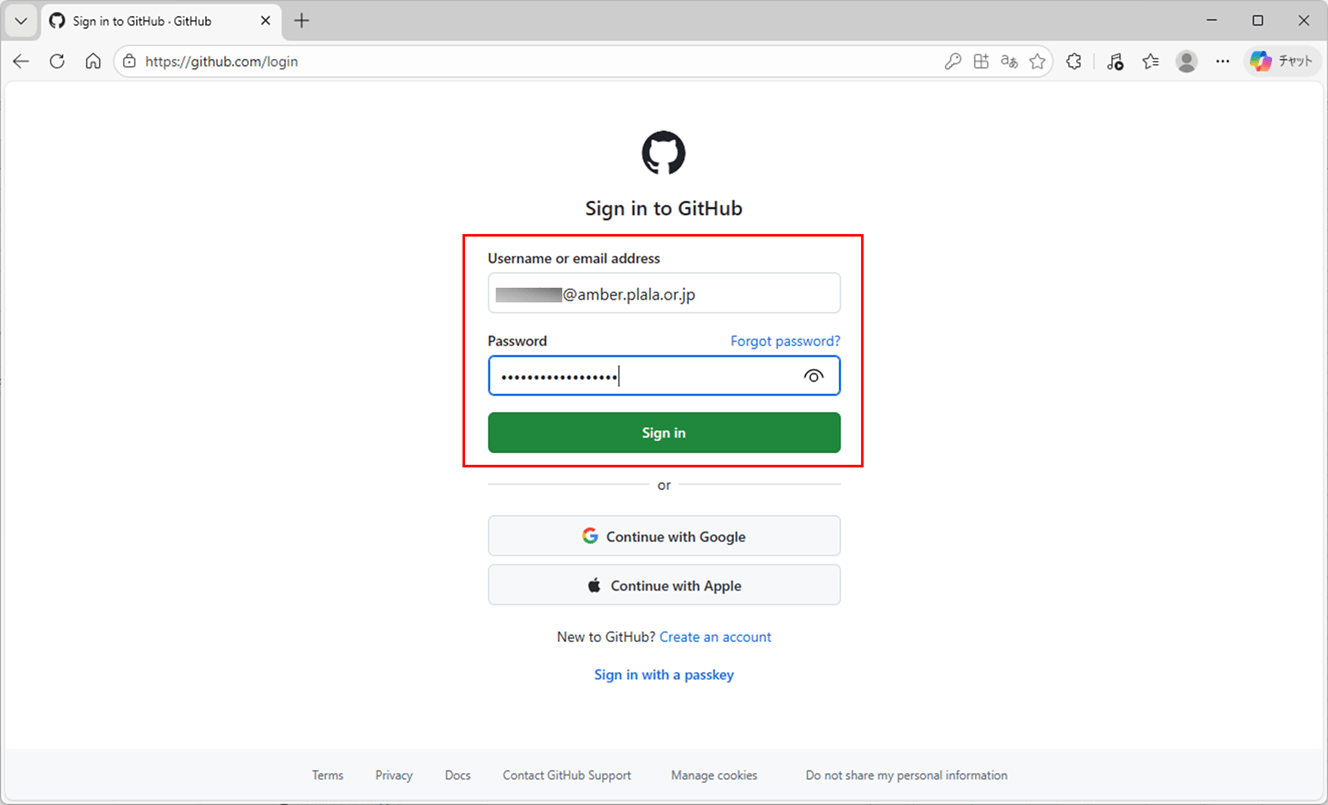
2) GitHubにログインするため、以下の画面にアクセスし、ユーザー名・パスワードを指定後、「Sign in」ボタンを押下する。
https://github.com/login
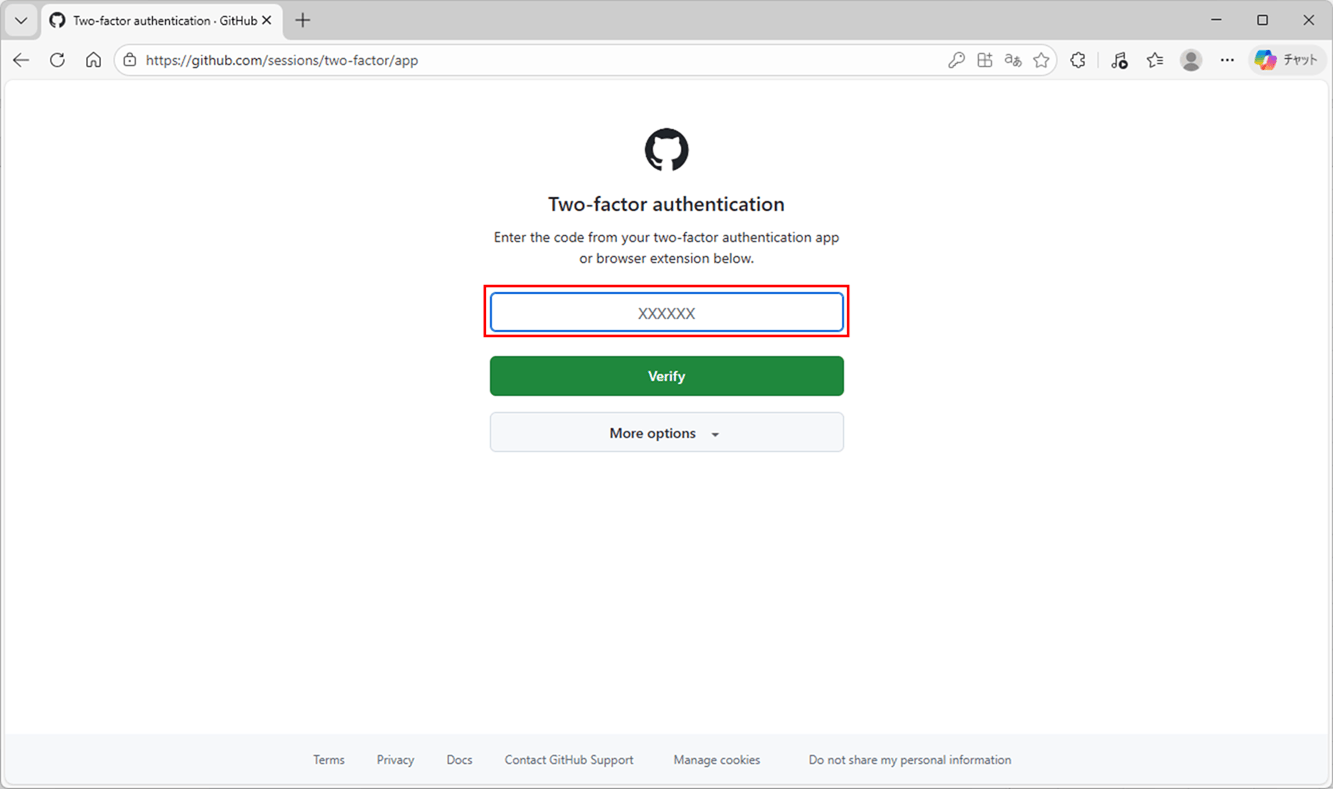
3) Authenticatorによる2段階認証を設定しているため、以下の画面が表示される。ここで、Authenticatorで表示される6桁の数値を指定すると、ログインできる。
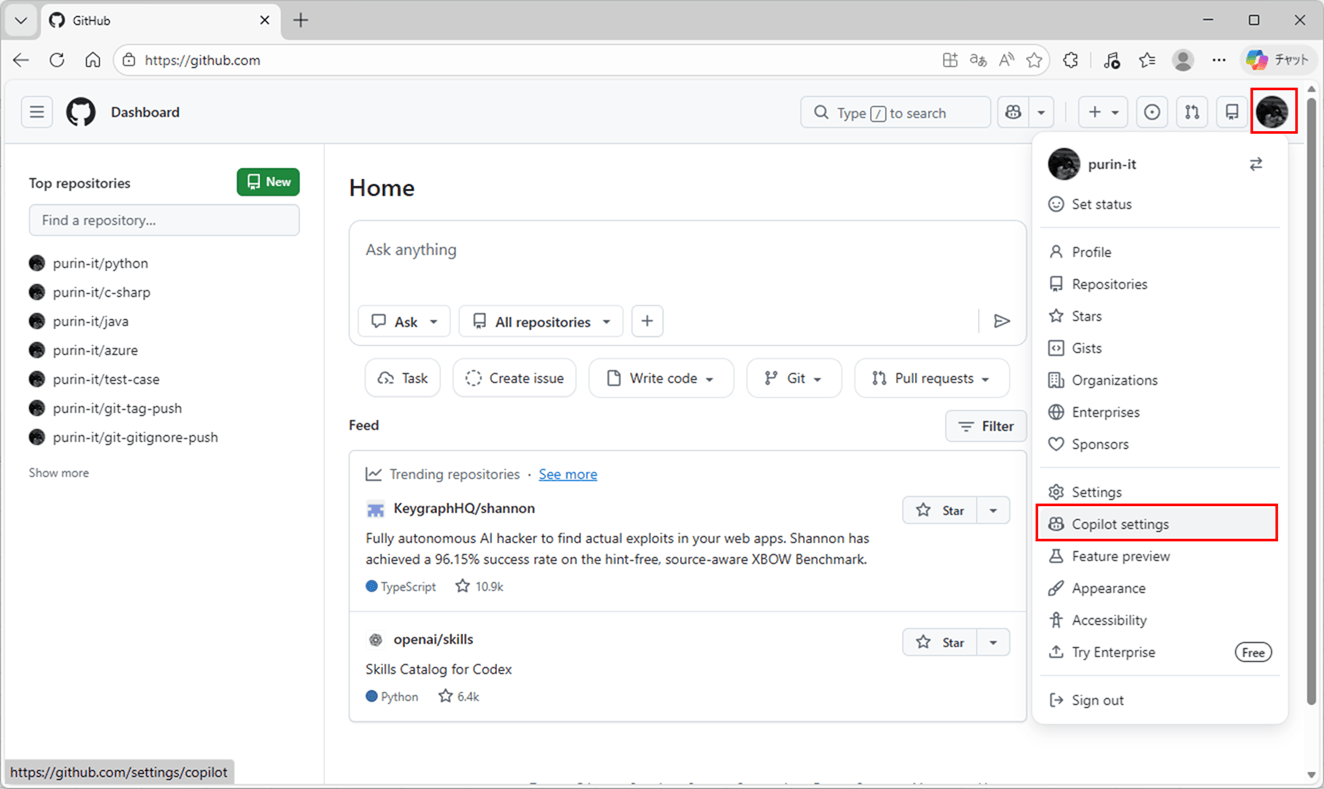
4) 右上の個人アカウントをクリック後、「Copilot settings」メニューを押下する。
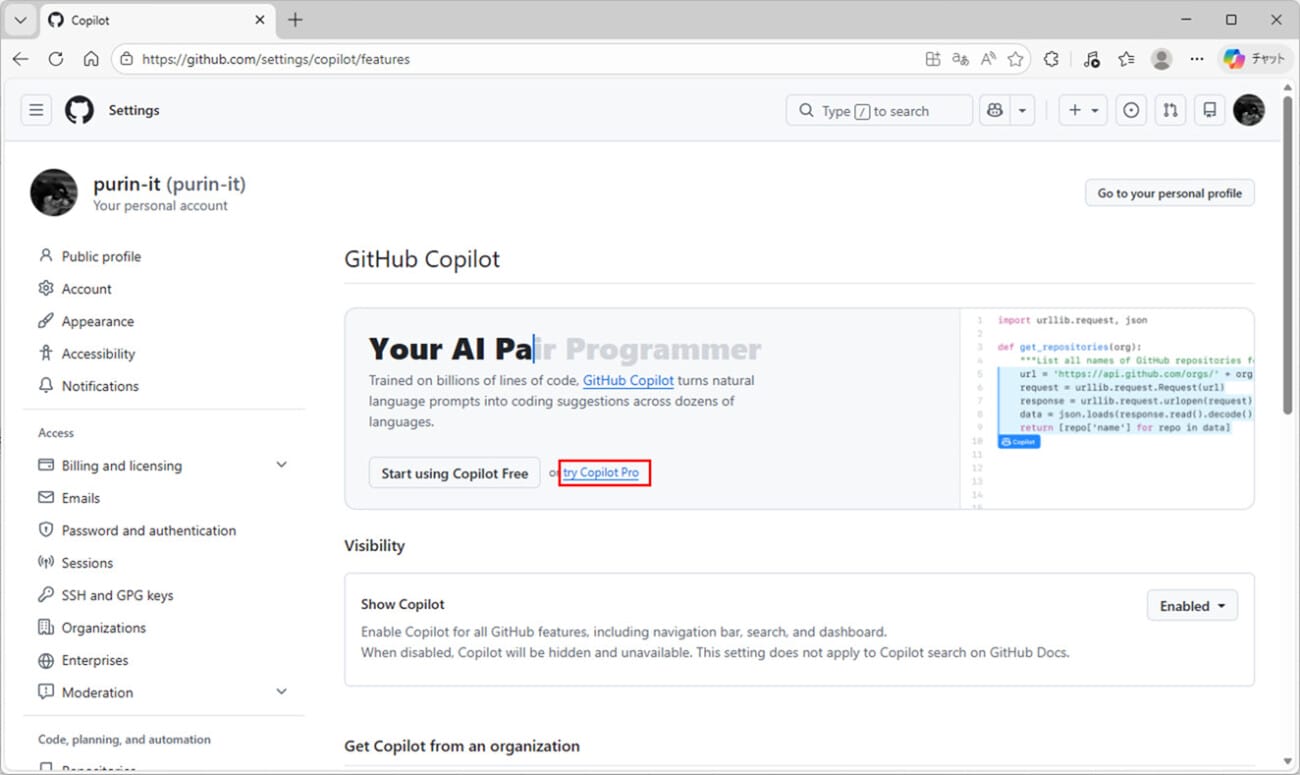
5)「try Copilot Pro」リンクを押下する。
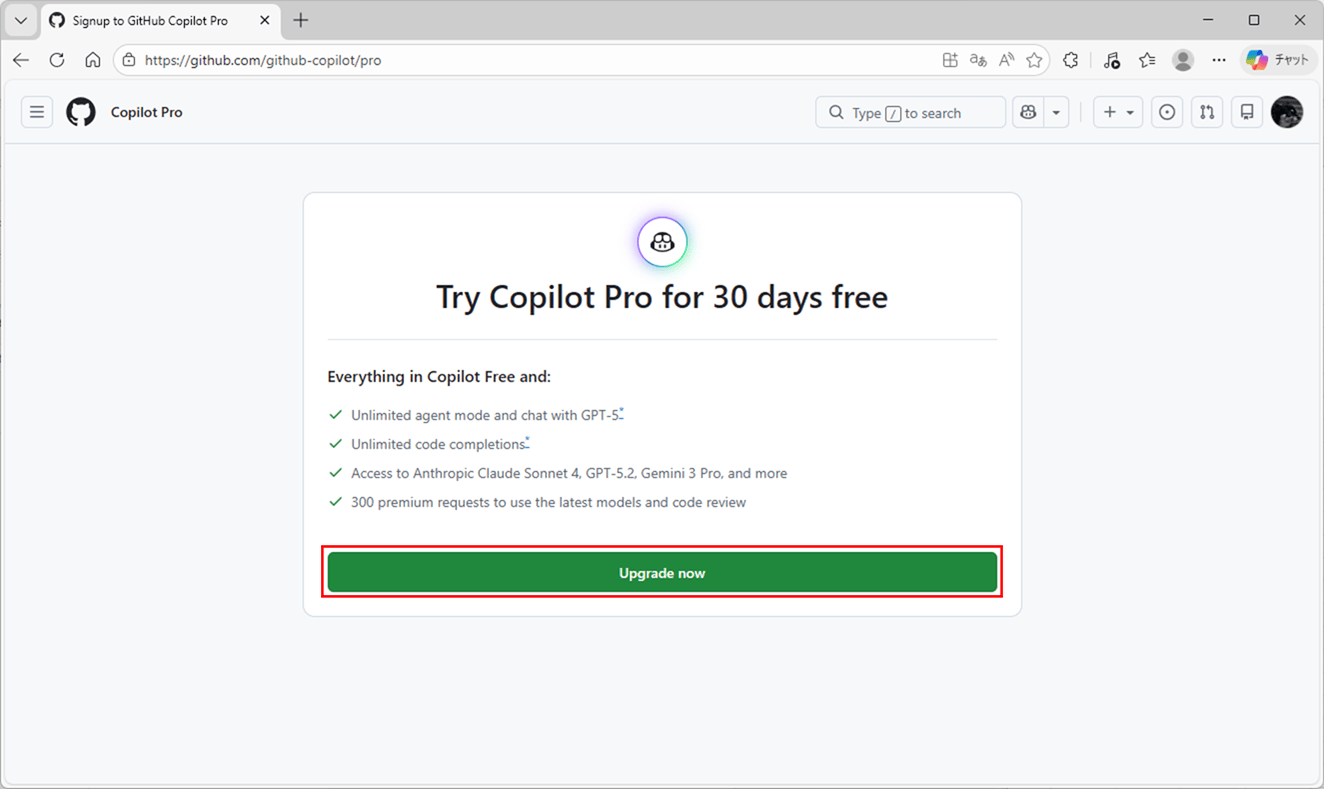
6) 以下の画面が表示されるため、「Upgrade now」ボタンを押下する。
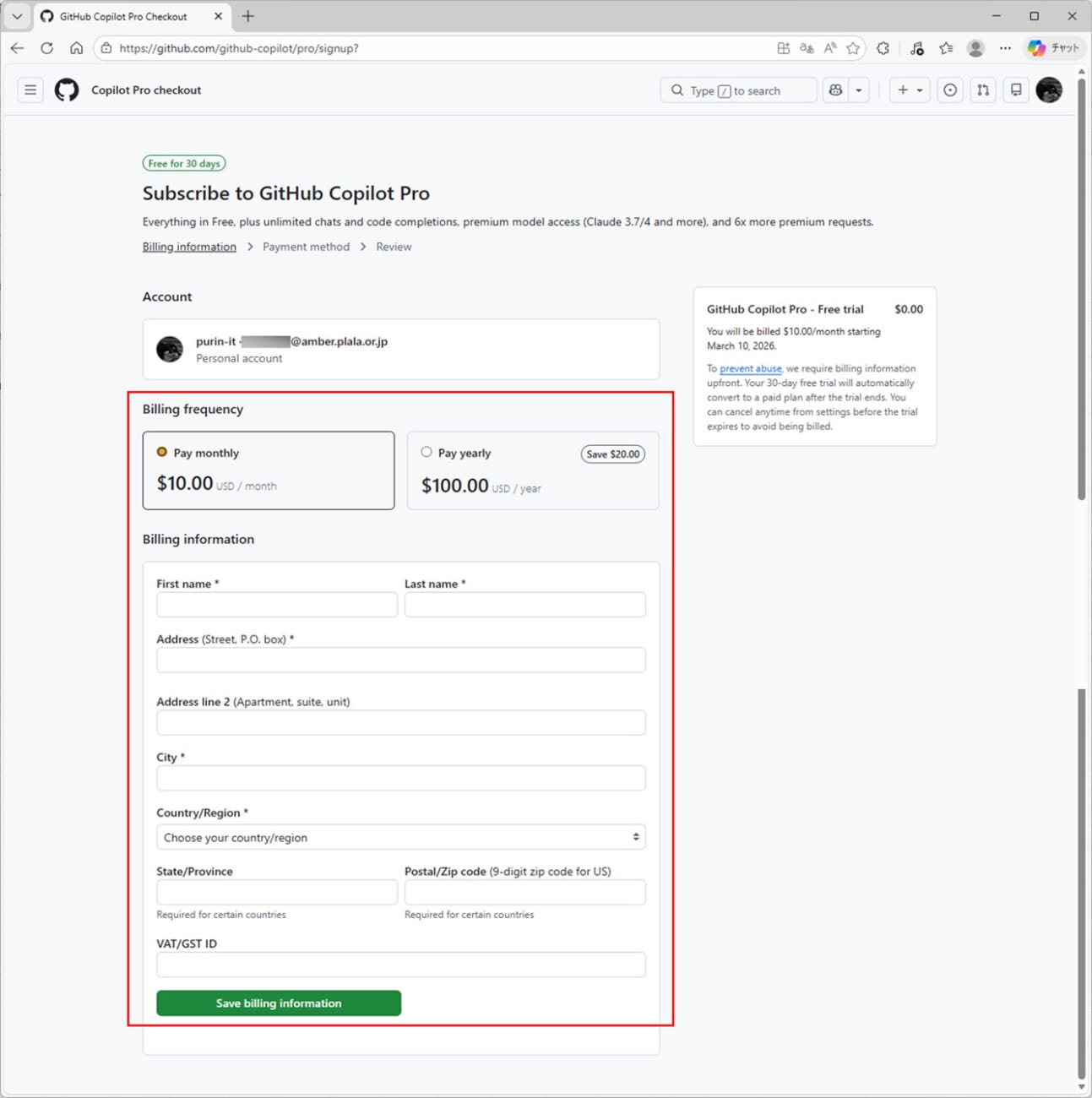
7) 以下の画面が表示されるため、各項目を指定し「Save billing information」ボタンを押下する。なお、「Country/Region」のプルダウン以外は、日本語で入力可能となっている。
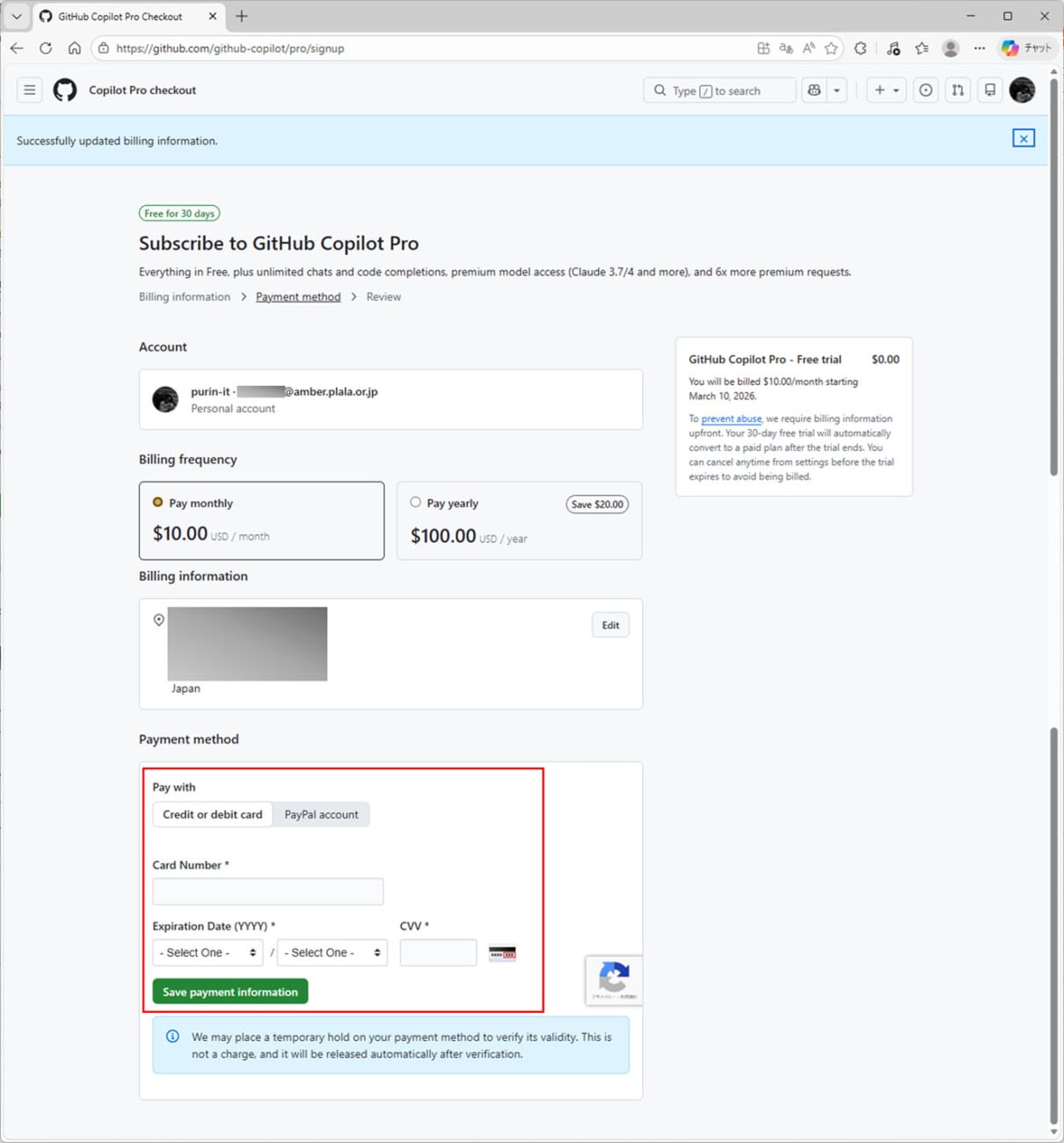
8) 以下の画面が表示されるため、クレジットカード情報を入力し「Save Payment information」ボタンを押下する。
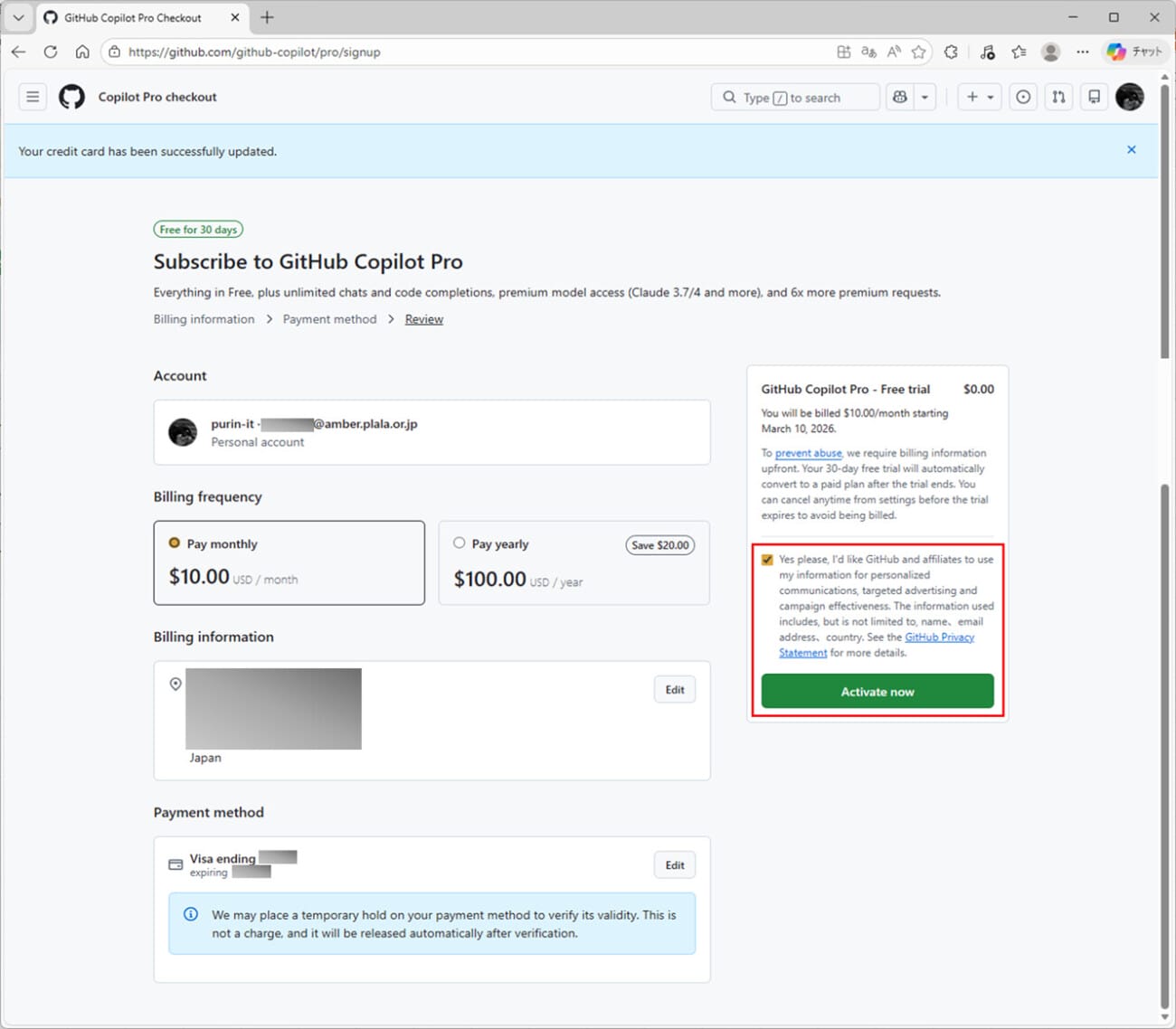
9) 画面右側に表示される利用規約を確認後チェックを入れ、「Activate now」ボタンを押下する。
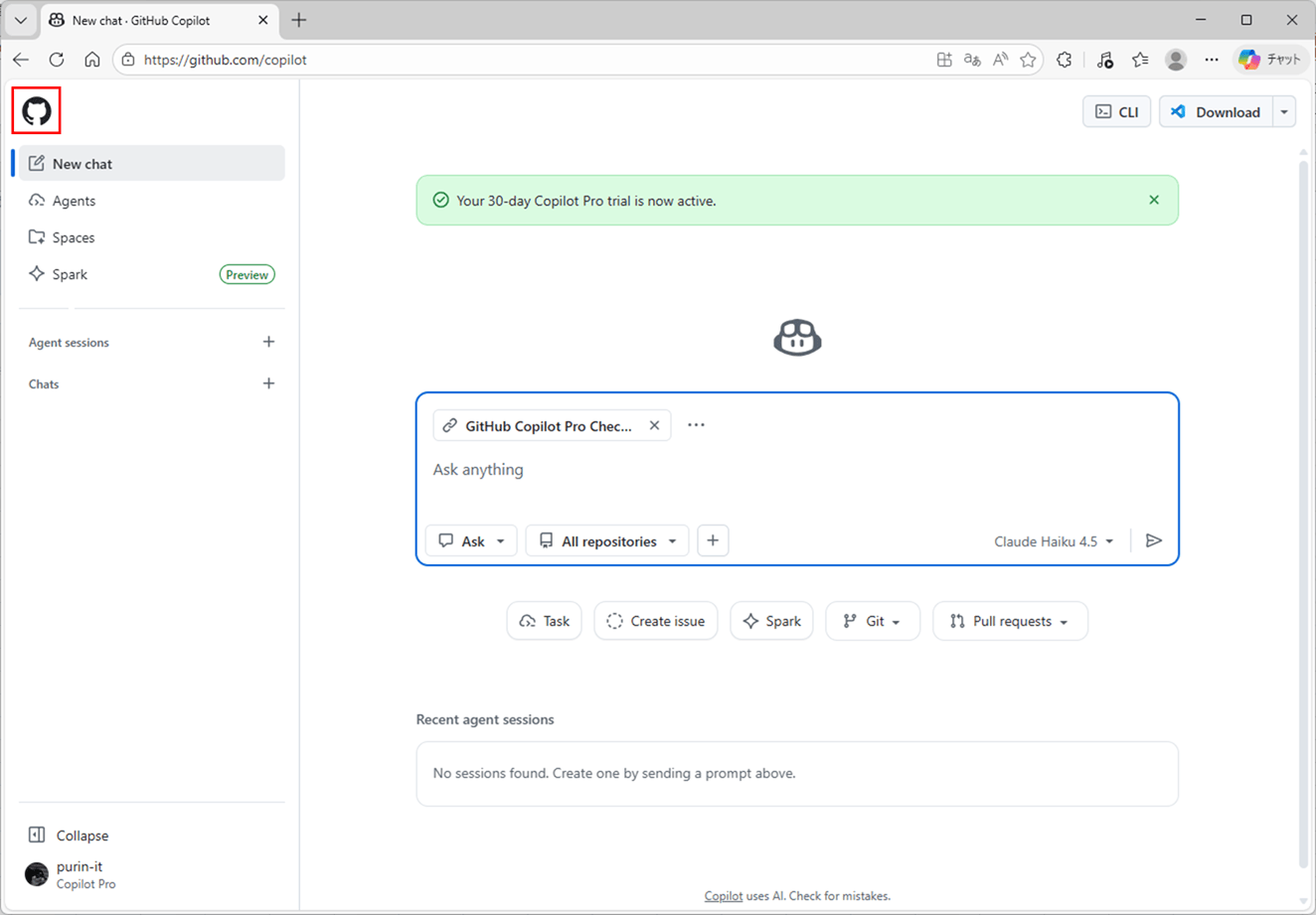
10) GitHub Copilot Proを利用できる状態になると、下記画面が表示される。最後にサインアウトするため、左上のHomeボタンを押下する。
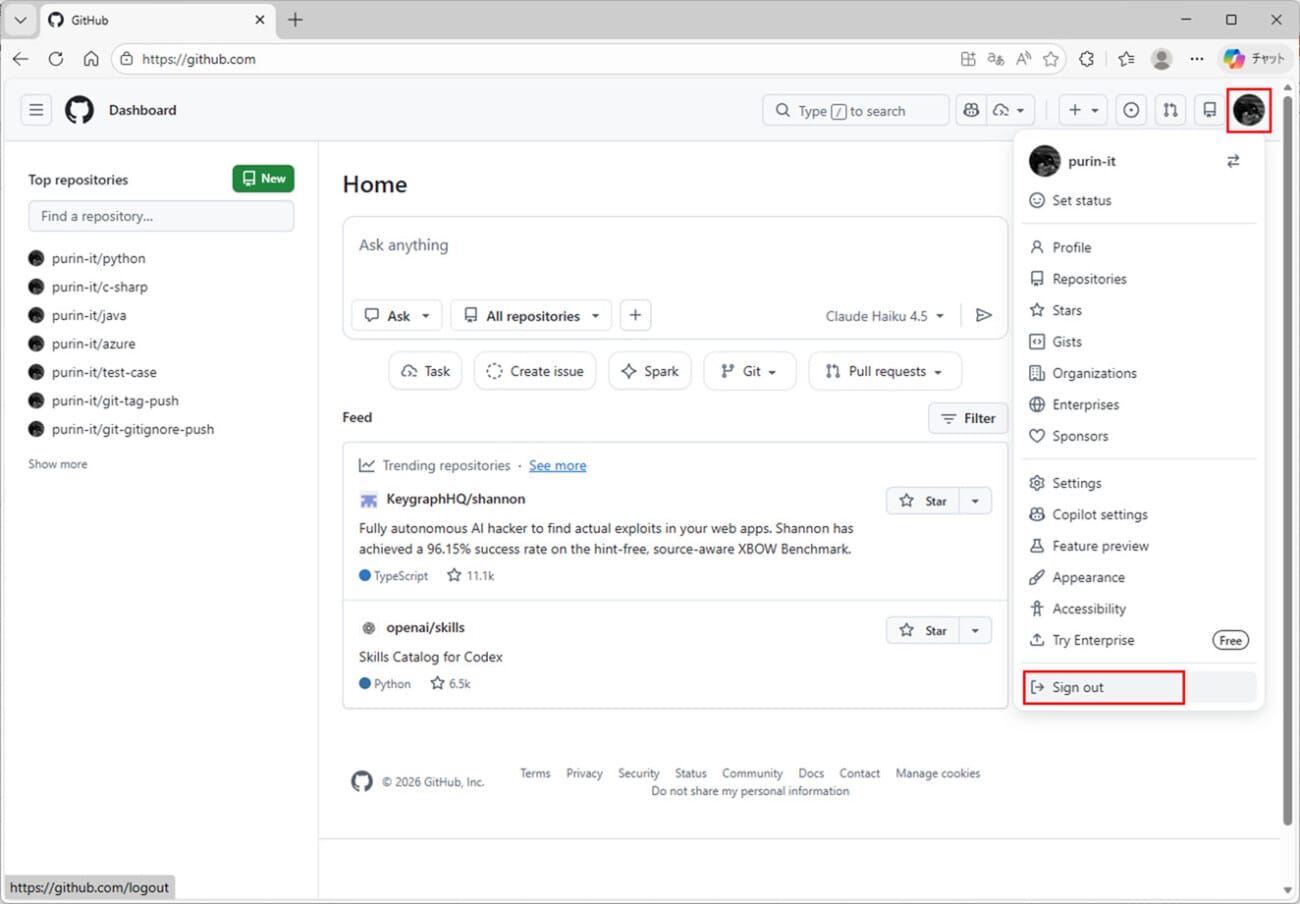
11) 右上の個人アカウントをクリック後、「Sign out」メニューを押下する。
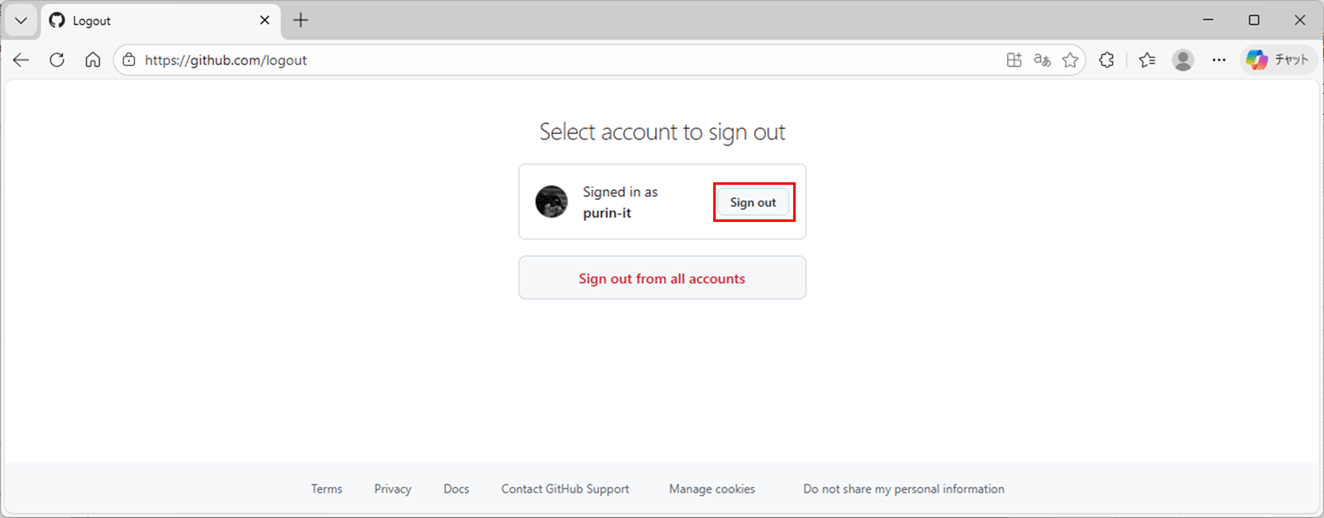
12)「Sign out」ボタンを押下し、サインアウトする。

GitHub Copilot CLI アクセストークンの作成
GitHub Copilot CLI利用時に、/loginコマンドによる認証を省略するには、アクセストークンを作成しておく必要がある。その手順は、以下の通り。
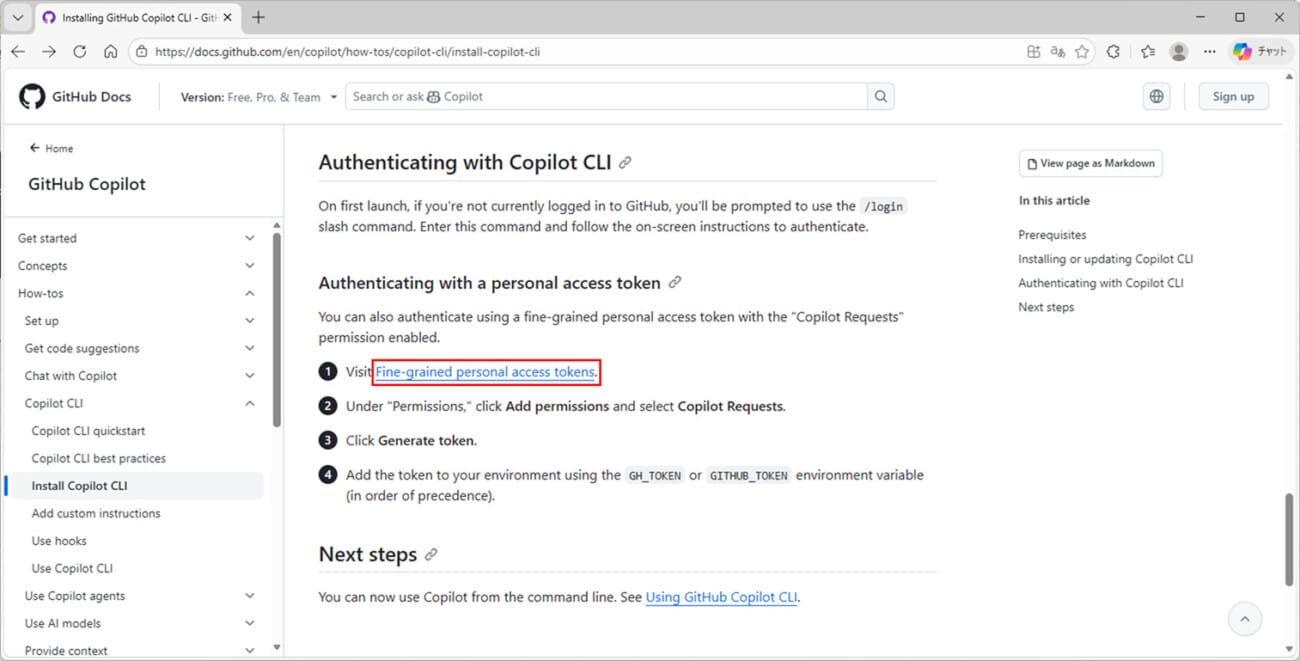
1) 以下のサイトにアクセスし、「Fine-grained personal access tokens」リンクを押下する。
https://docs.github.com/en/copilot/how-tos/copilot-cli/install-copilot-cli
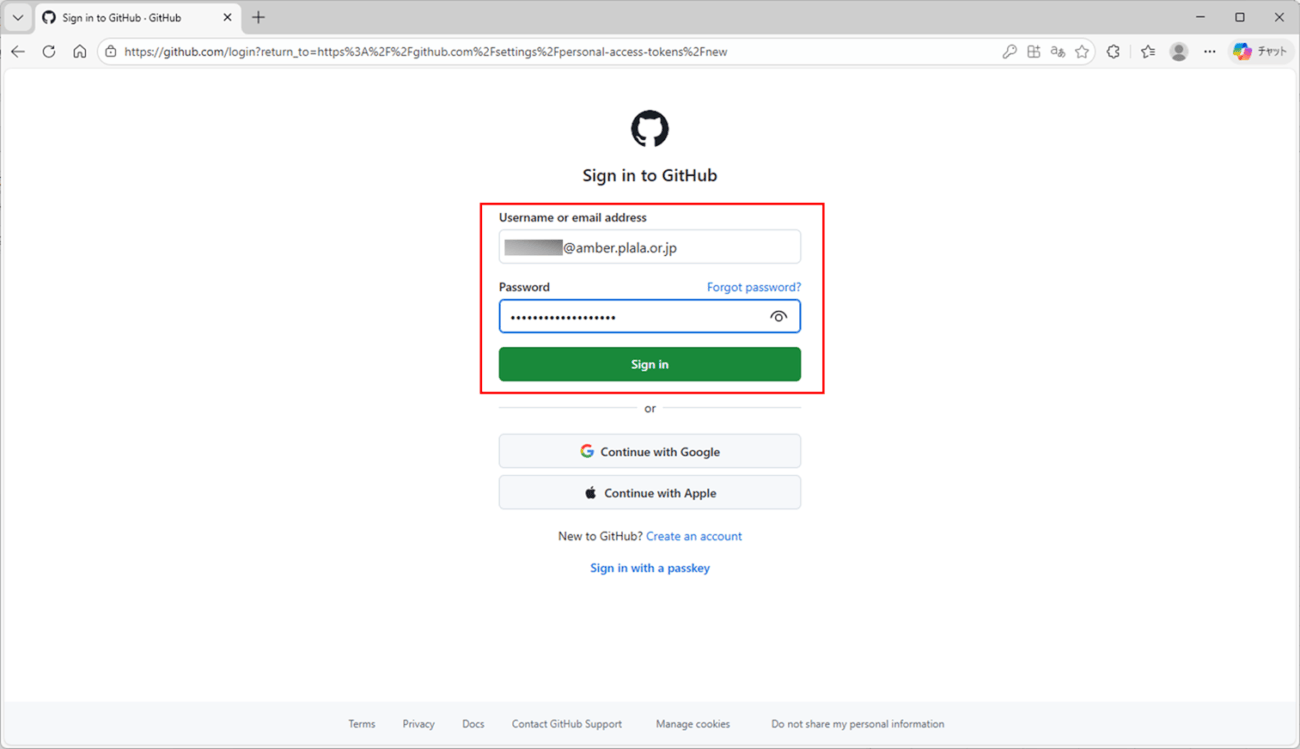
2) ユーザー名・パスワードを指定後、「Sign in」ボタンを押下する。
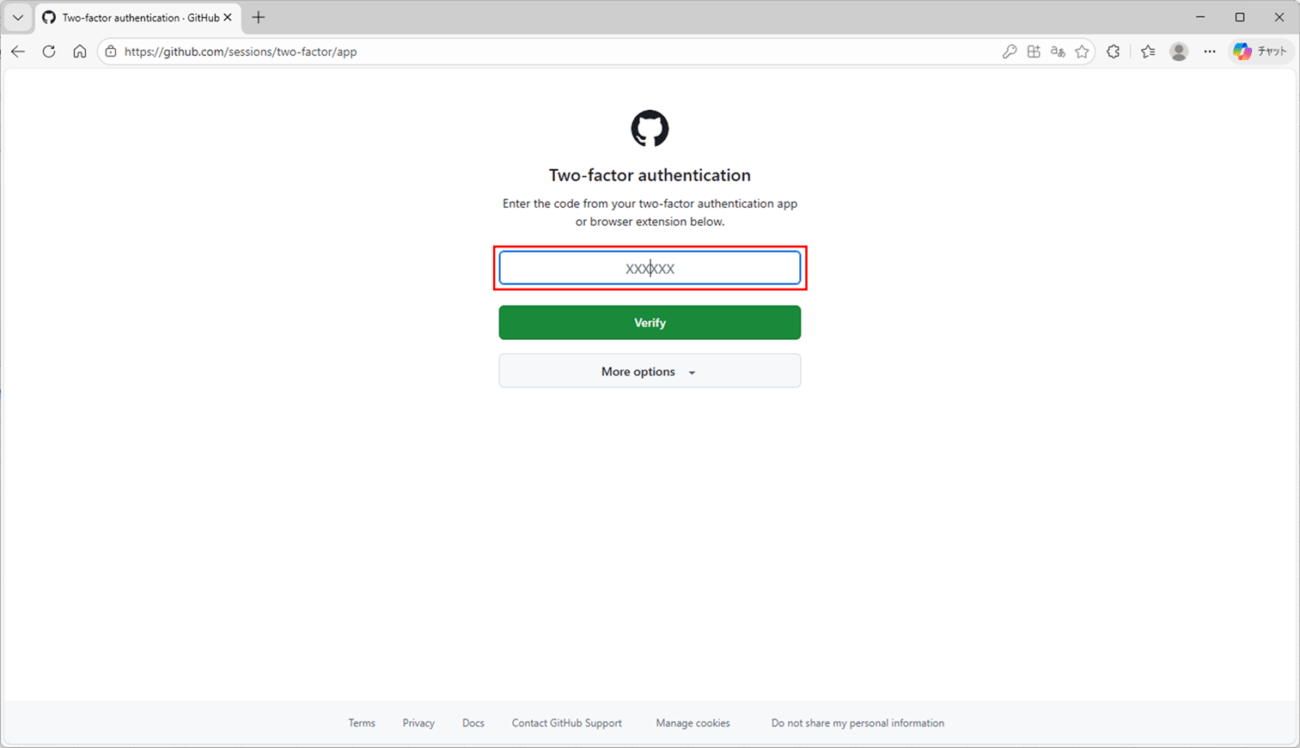
3) Authenticatorによる2段階認証を設定しているため、以下の画面が表示される。ここで、Authenticatorで表示される6桁の数値を指定すると、ログインできる。
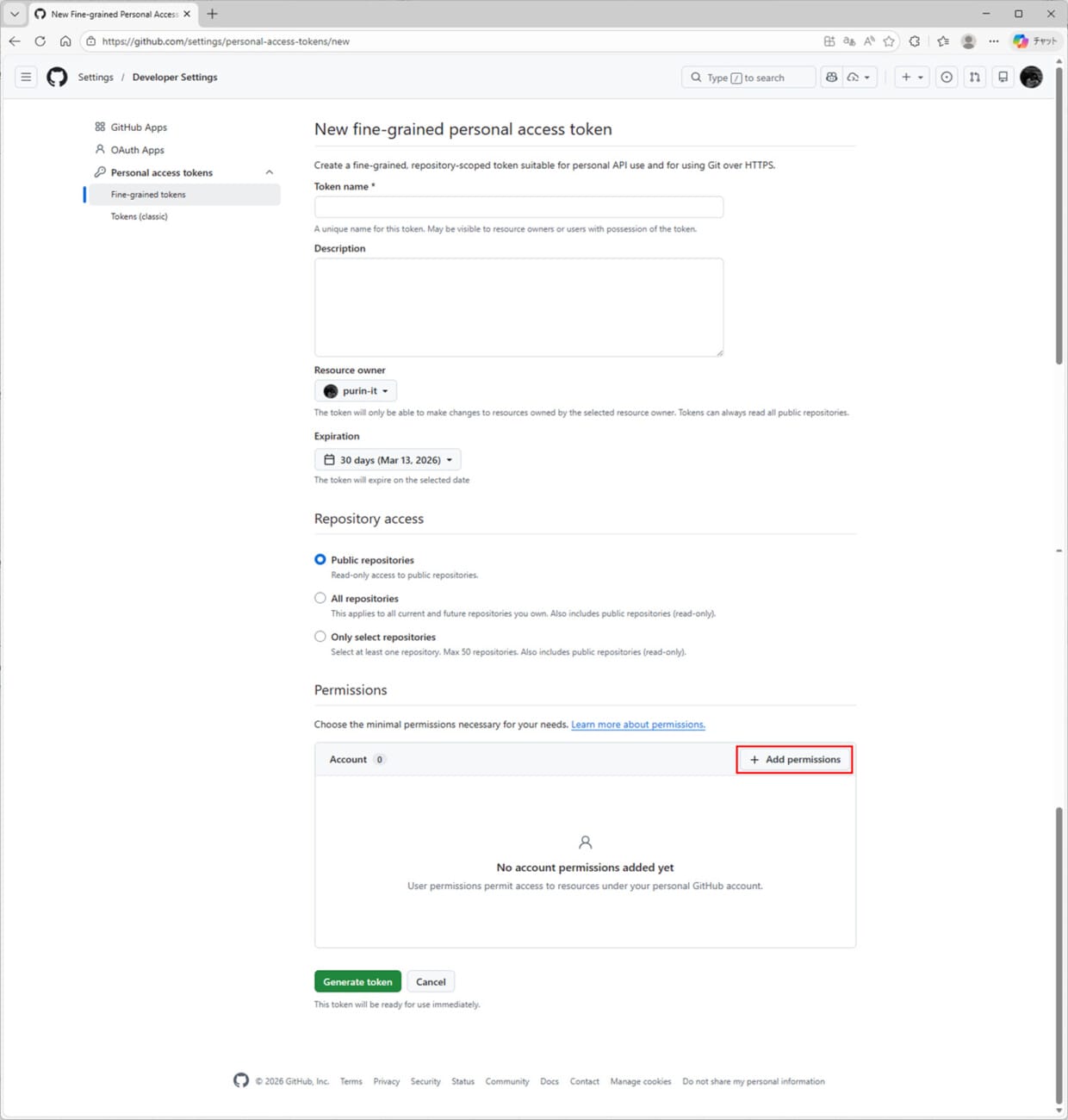
4) 以下の画面が表示されるため、「Add permissions」ボタンを押下する。
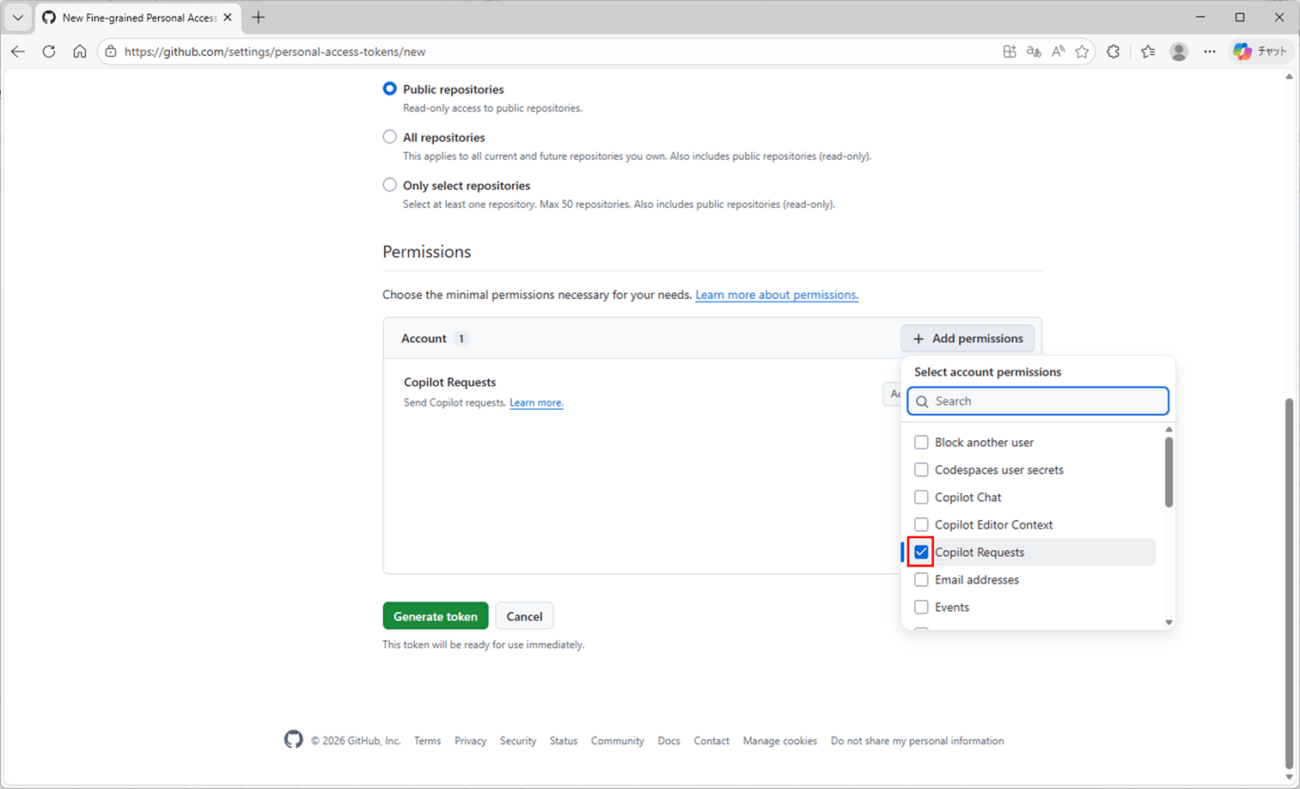
5)「Copilot Requests」のチェックを追加する。
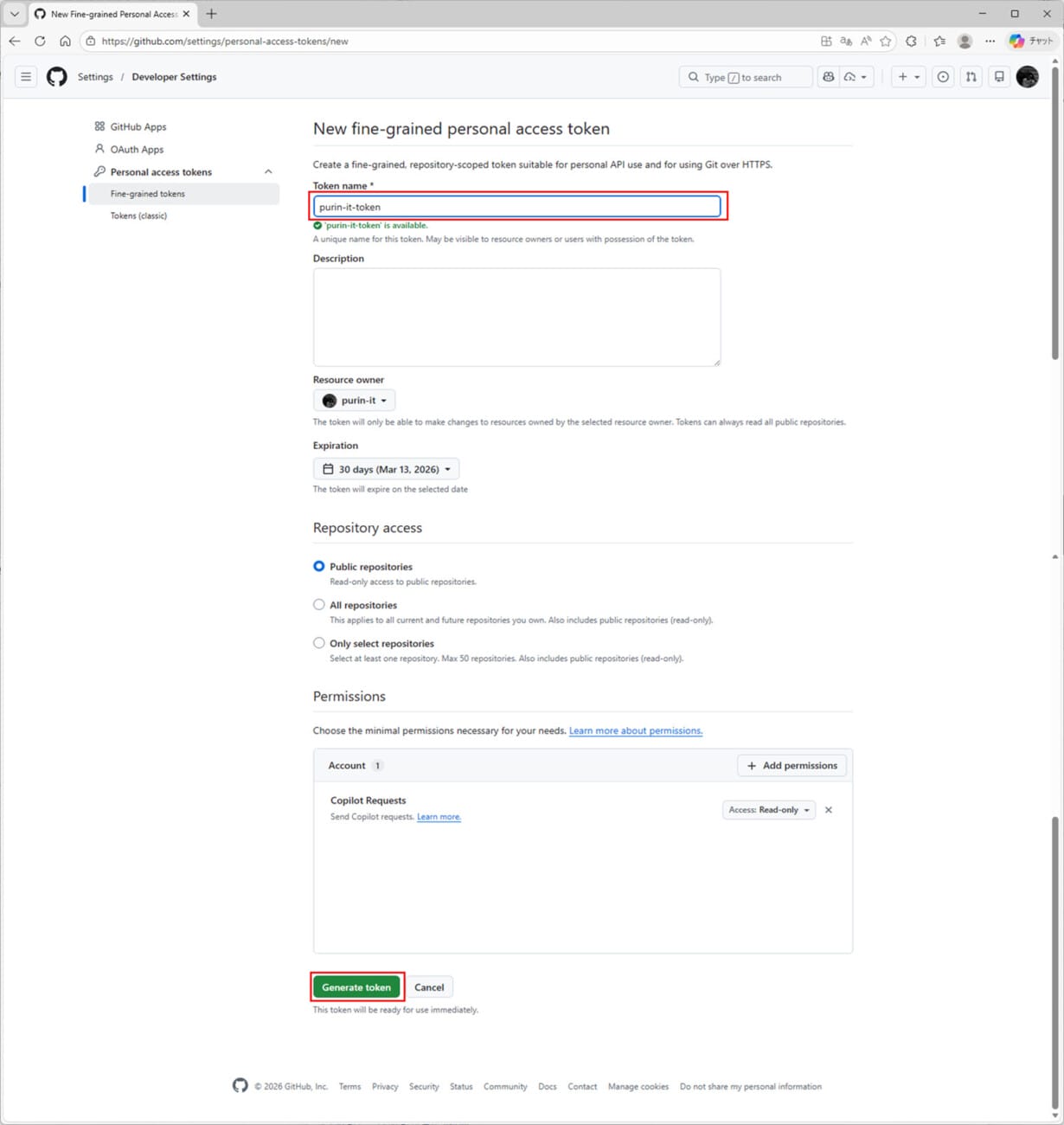
6) Token name(トークン名)を入力し、「Generate token」ボタンを押下する。
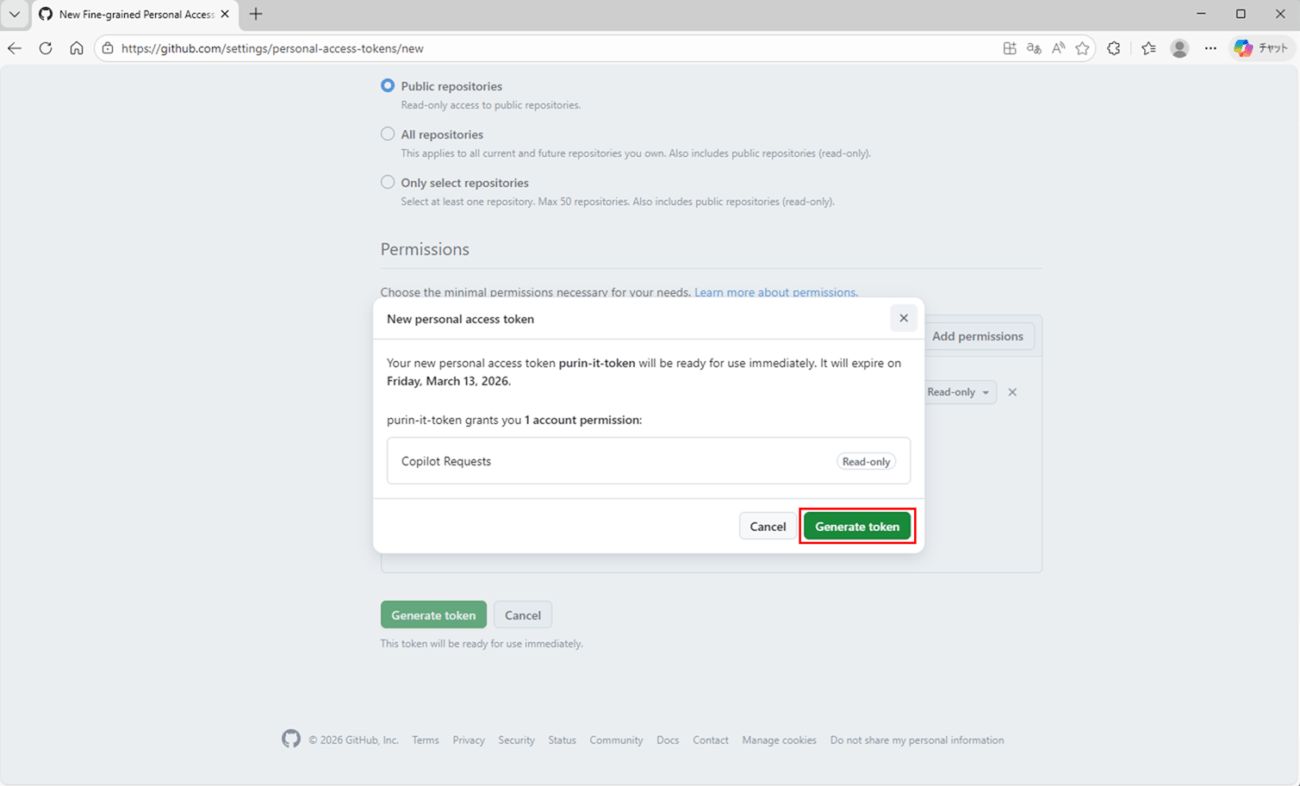
7) 以下のダイアログが表示されるため、「Generate token」ボタンを押下する。
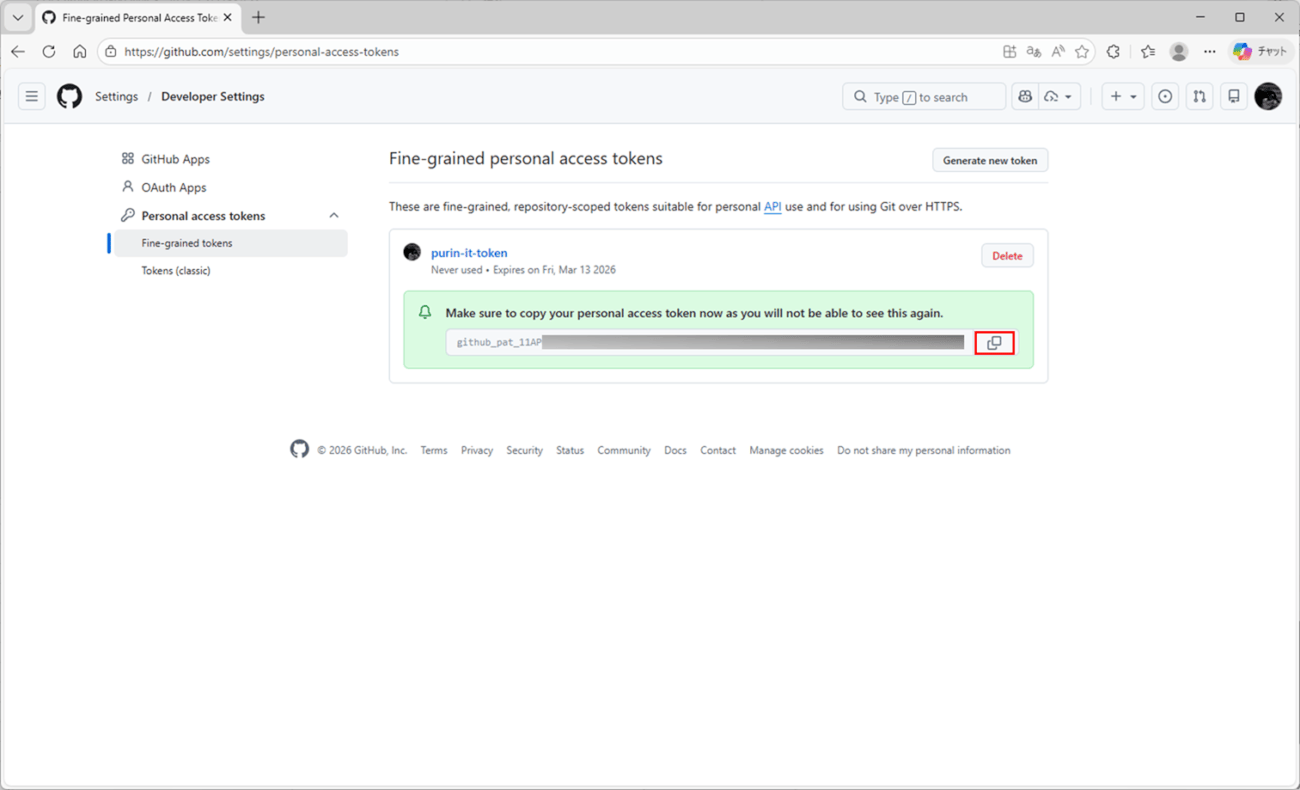
8) 以下のように、アクセストークンが発行されることが確認できる。ここで、赤枠のボタンを押下することで、発行されたアクセストークンをコピーする。
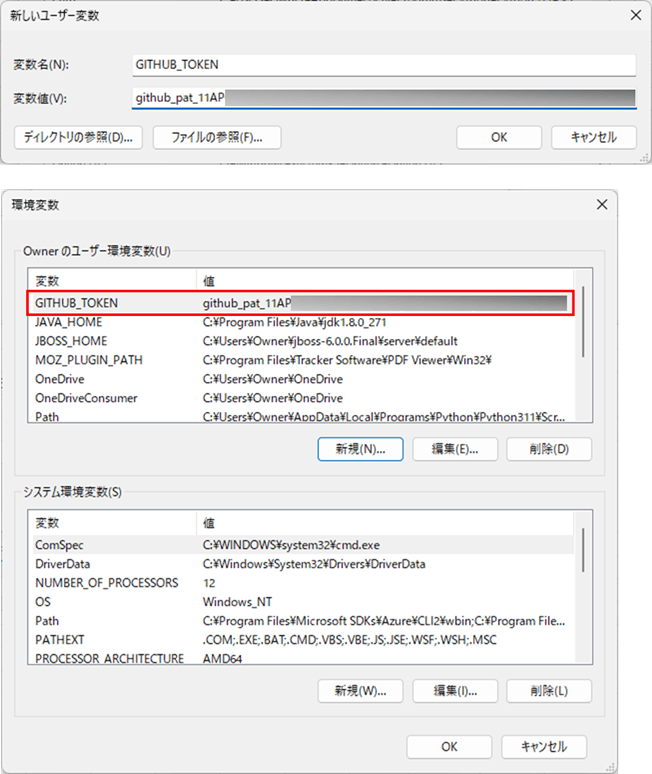
9) 発行したアクセストークンを、以下のように、Windowsの環境変数(GITHUB_TOKEN)に設定する。なお、Windows11の場合、環境変数は「設定」>「システム」>「バージョン情報」>「システムの詳細設定」>「環境変数」から設定できる。

GitHub Copilot CLIのインストールと起動
GitHub Copilot CLIのインストールには、node.jsを利用する。GitHub Copilot CLIのインストールと起動手順は、以下の通り。
1) node.jsをインストールしていない場合は、以下のサイトの2-6)~2-14)を実施する。

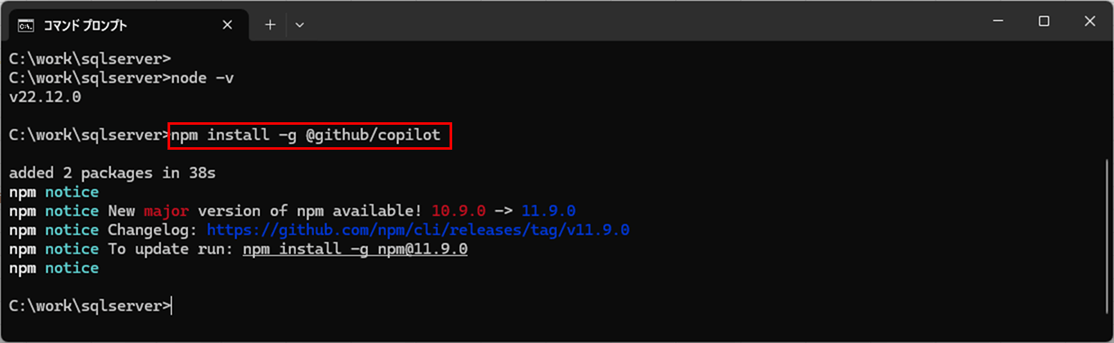
2) コマンドプロンプトで「npm install -g @github/copilot」コマンドを実行し、node.jsを利用してGitHub Copilot CLIをインストールする。
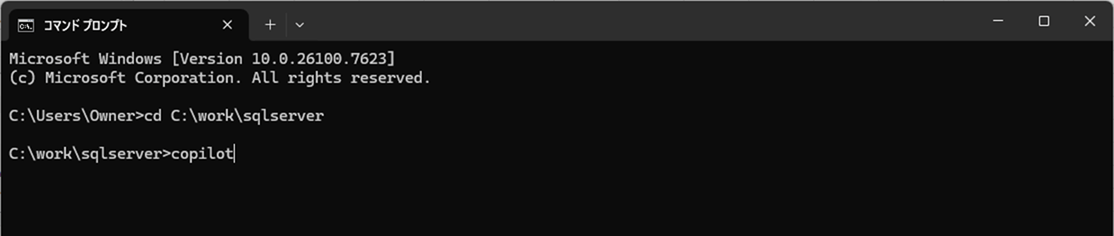
3) copilotを起動するには、GitHub Copilot CLIが読取可能なフォルダに移動後、「copilot」コマンドを実行する。
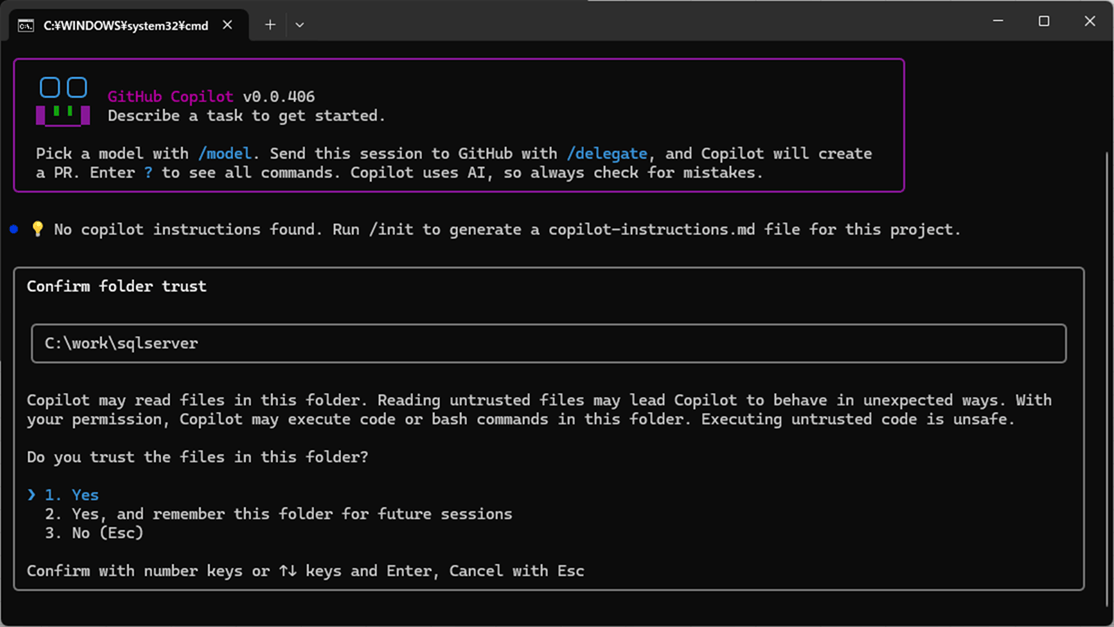
4) 以下の画面が表示されるため、「1. Yes」が選択された状態で「Enter」キーを押下する。
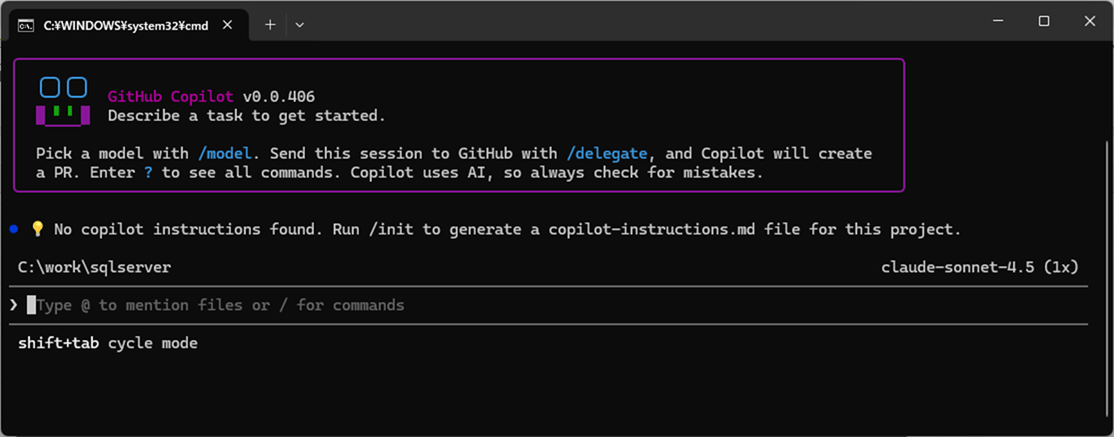
5) 以下のように、Copilot向けのプロンプトを入力できる状態になる。
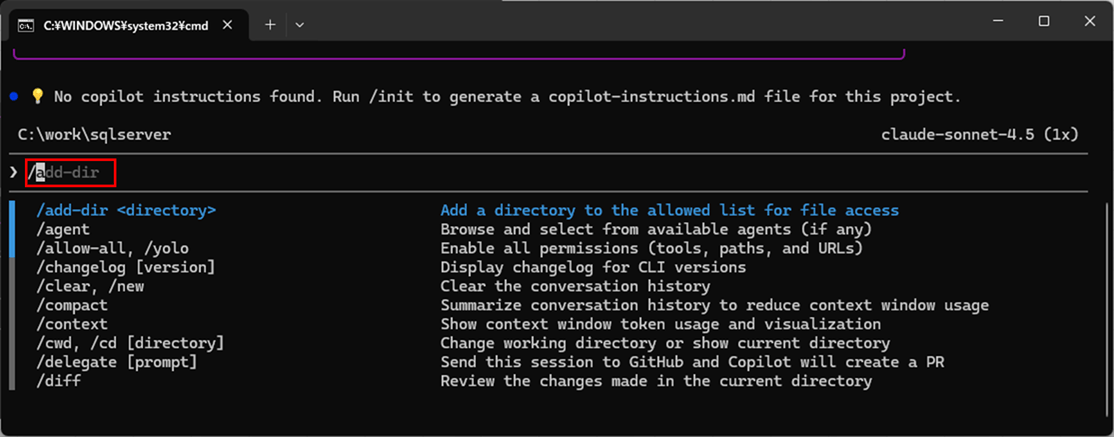
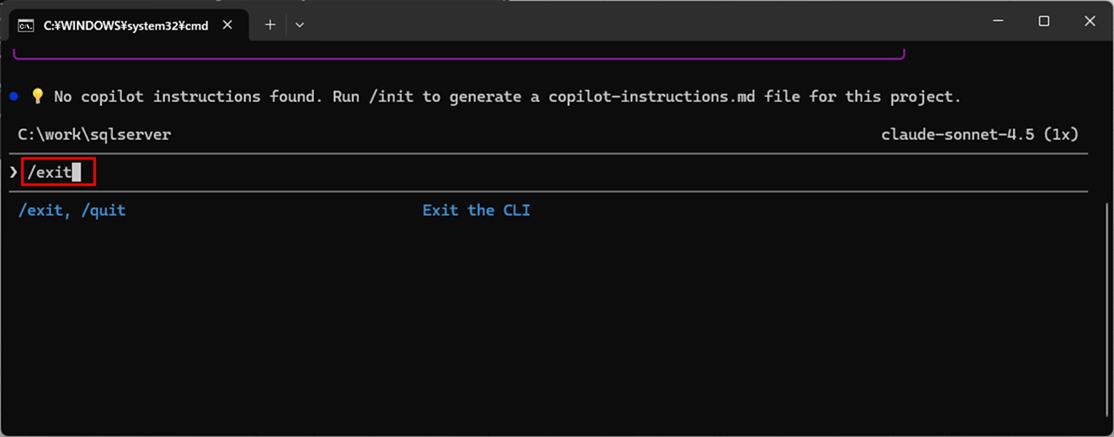
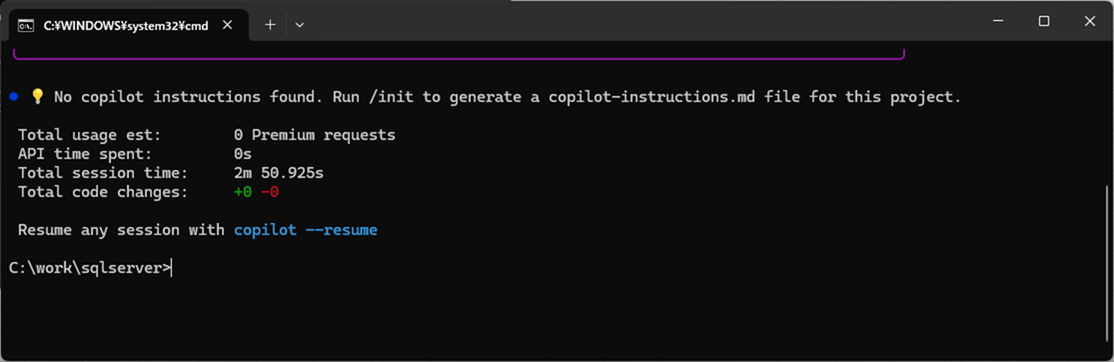
6) GitHub Copilot CLIを終了するには、「/exit」を指定し、「Enter」キーを押下する。

テーブル情報の取得
特定のSQL実行時リスクを評価するには、そのSQLが参照するテーブルのレコード数・構成を取得する必要がある。その手順は、以下の通り。
1) 特定のSQLが参照するテーブルのレコード数・構成を取得するSQLファイルを作成する。
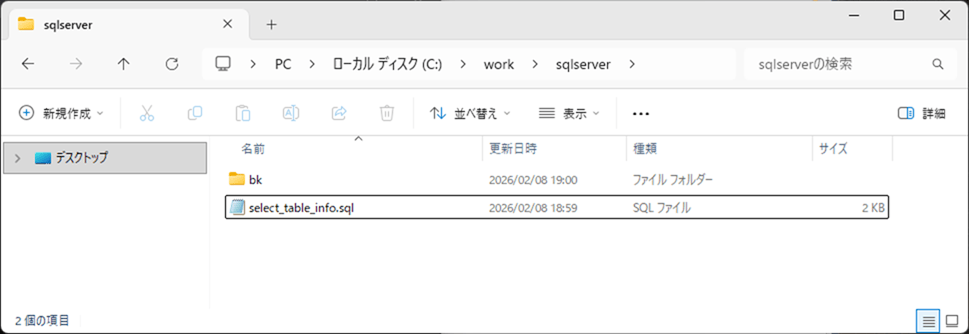
上記「select_table_info.sql」の内容は、以下の通り。
-- USER_DATAテーブルのレコード数を取得
SELECT t.name AS table_name, SUM(p.rows) AS cnt
FROM sys.tables t
JOIN sys.partitions p
  ON t.object_id = p.object_id
WHERE p.index_id IN (0, 1)
AND t.name = 'USER_DATA'
GROUP BY t.name;

-- USER_DATAテーブルのテーブル定義を取得
SELECT
    s.name AS SchemaName,
    t.name AS TableName,
    c.name AS ColumnName,
    type_name(c.user_type_id) ASvDataType,
    c.max_length AS MaxLength,
    c.is_nullable AS IsNullable
FROM sys.columns c
INNER JOIN sys.tables t
    ON c.object_id = t.object_id
INNER JOIN sys.schemas s
    ON t.schema_id = s.schema_id
WHERE t.name = 'USER_DATA'
ORDER BY SchemaName, TableName, c.column_id;

-- USER_DATAテーブルのインデックス情報を取得
SELECT
    i.name AS IndexName,
    i.type_desc AS IndexType,
    ic.key_ordinal AS ColumnPosition,
    t.name AS TableName,
    c.name AS ColumnName,
    ic.is_included_column AS IsIncludedColumn,
    i.is_unique AS IsUnique,
    i.is_primary_key AS IsPrimaryKey
FROM sys.indexes i
INNER JOIN sys.index_columns ic
  ON i.object_id = ic.object_id AND i.index_id = ic.index_id
INNER JOIN sys.columns c
  ON ic.object_id = c.object_id AND ic.column_id = c.column_id
INNER JOIN sys.tables t
  ON i.object_id = t.object_id
WHERE
     t.name = 'USER_DATA';
なお、上記SQLの詳細は、以下のサイトを参照のこと。

2) 以下のコマンドを実行することで、特定のSQLが参照するテーブルのレコード数・構成をログファイル(select_table_info.log)に出力できる。なお、sqlcmdコマンドで「-W」オプションを指定することで余分なスペースを削除することができる。
<実行コマンド>
sqlcmd -S (サーバー名) -U (ユーザー名) -P (パスワード) -d (データベース名) -i (インプットファイルパス) -o (アウトプットファイルパス) -s (区切り文字) -W
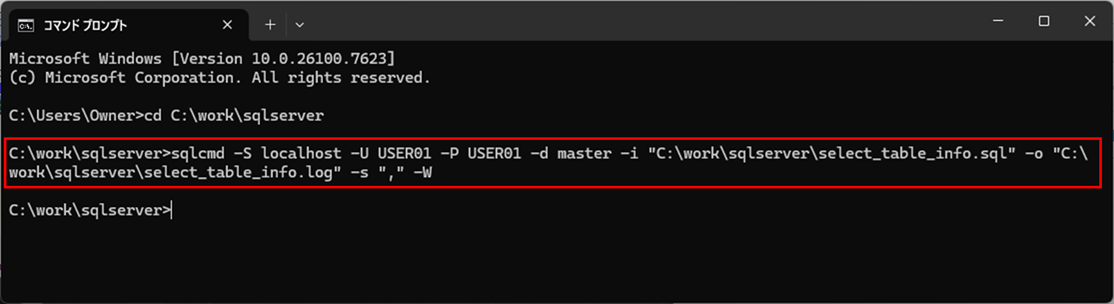
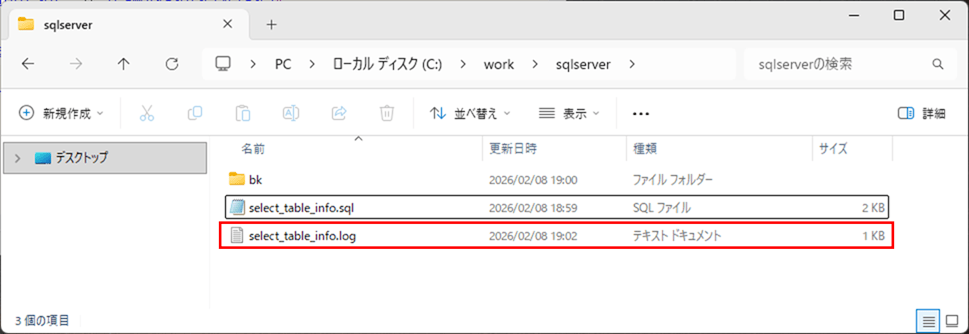
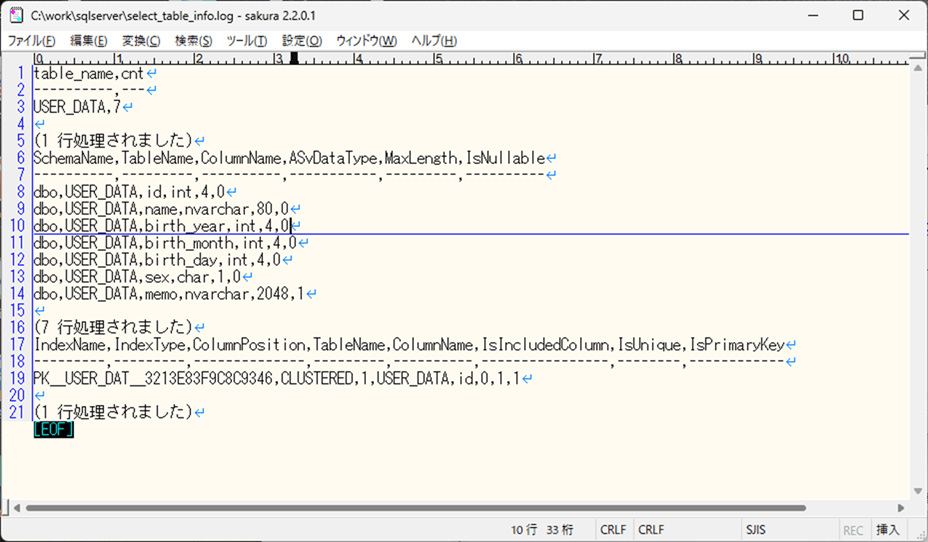
上記コマンドを実行すると、結果が「select_table_info.log」に出力される。
GitHub Copilot CLIによるSQL実行時リスク評価
GitHub Copilot CLIによるSQL実行時リスク評価手順は、以下の通り。
1) 評価対象となるSQL(update_user_data_chunk.sql)、そのSQLが参照するテーブルのレコード数・構成を取得するSQLファイル(select_table_info.sql)とその実行結果(select_table_info.log)を、同一フォルダに配置する。
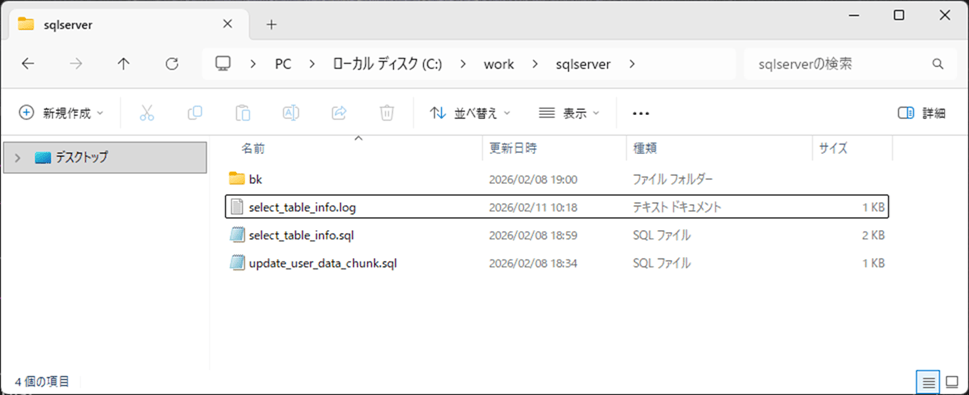
なお、update_user_data_chunk.sqlの内容は、以下の通り。
DECLARE @RowCount INT = 1;  -- 現在の処理件数
DECLARE @BatchSize INT = 1000; -- 一括処理件数(最大値:1000)
DECLARE @RoopCount INT = 1; -- ループカウント数

-- 更新前に、user_data.memoをNULLにリセットする
UPDATE dbo.user_data SET memo = NULL;

WHILE (@RowCount > 0)
BEGIN
    -- memoが未設定で、@BatchSizeに設定した件数分のidを取得し、[target_id]に格納
    -- [target_id]に格納したレコードのmemoを一括更新する
    WITH [target_id] AS (
        SELECT TOP (@BatchSize) id
        FROM dbo.user_data
        WHERE memo IS NULL
    )
    UPDATE u
    SET u.memo = N'ループカウント数:' + CAST(@RoopCount AS NVARCHAR)
               + N'、実行時刻:' + FORMAT(DATEADD(HOUR, 9, GETUTCDATE()), 'yyyy/MM/dd HH:mm:ss')
    FROM dbo.user_data u
    INNER JOIN [target_id] ti
      ON u.id = ti.id;

    -- 先ほどのupdate文での処理件数を格納
    SET @RowCount = @@ROWCOUNT;
    -- ループカウント数を更新
    SET @RoopCount = @RoopCount + 1;
END
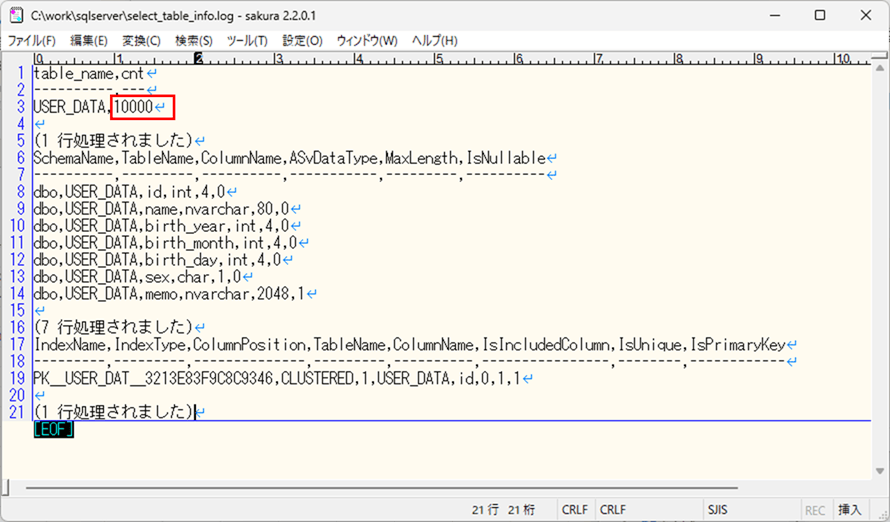
2) テーブル情報(select_table_info.log)のレコード数を、以下のように、10000に変更する。
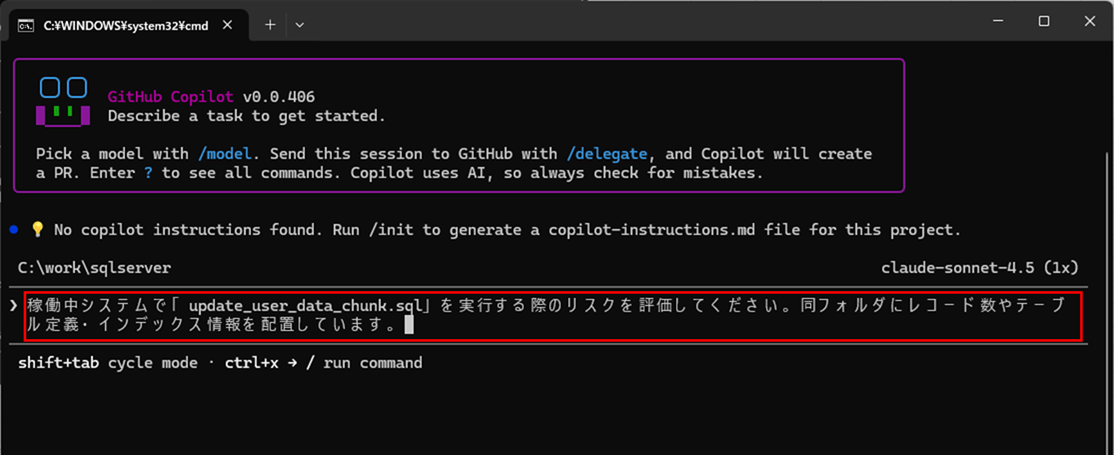
3) GitHub Copilot CLIを起動し、評価対象となるSQL(update_user_data_chunk.sql)を評価してほしい旨を記載し、「Enter」キーを押下する。
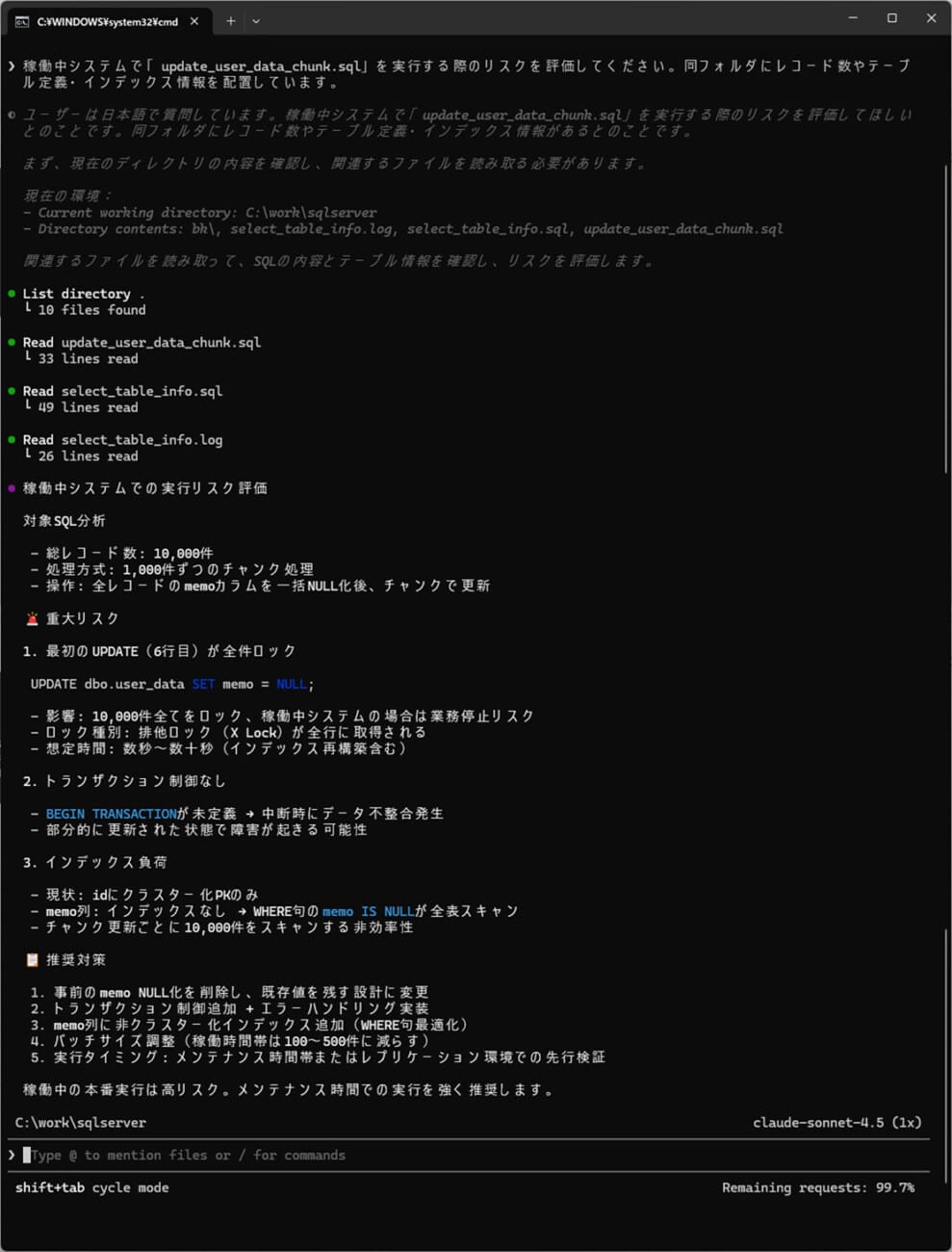
4) 以下のように、コマンドプロンプトに、評価結果が出力されることが確認できる。
5) 評価対象となるSQL(update_user_data_chunk.sql)を、以下のように変更する。
DECLARE @RowCount INT = 1;    -- 現在の処理件数
DECLARE @BatchSize INT = 100; -- 一括処理件数
DECLARE @RoopCount INT = 1;   -- ループカウント数

-- エラーが起こった場合に、トランザクションの開始位置までロールバックさせる設定を追加
SET XACT_ABORT ON;

WHILE (@RowCount > 0)
BEGIN
    -- エラー制御を追加
    BEGIN TRY
        -- トランザクションを開始
        BEGIN TRANSACTION;
            -- memoが未設定で、@BatchSizeに設定した件数分のidを取得し、[target_id]に格納
            -- [target_id]に格納したレコードのmemoを一括更新する
            WITH [target_id] AS (
                SELECT TOP (@BatchSize) id
                FROM dbo.user_data WITH (READPAST) -- ロックスキップ
                WHERE memo IS NULL
                ORDER BY id ASC   -- ロック順序を固定
            )
            UPDATE u
            SET u.memo = N'ループカウント数:' + CAST(@RoopCount AS NVARCHAR)
                       + N'、実行時刻:' + FORMAT(DATEADD(HOUR, 9, GETUTCDATE()), 'yyyy/MM/dd HH:mm:ss')
            FROM dbo.user_data u
            INNER JOIN [target_id] ti
              ON u.id = ti.id;

            -- 先ほどのupdate文での処理件数を格納
            SET @RowCount = @@ROWCOUNT;
            -- ループカウント数を更新
            SET @RoopCount = @RoopCount + 1;

        -- トランザクションをコミット
        COMMIT TRANSACTION;
        -- コミット後に1秒待機
        WAITFOR DELAY '00:00:01.000';
    END TRY
    -- 例外処理を追加
    BEGIN CATCH
        -- トランザクションをロールバック
        ROLLBACK TRANSACTION;
        -- ループを抜けるため更新件数を0に設定
        SET @RowCount = 0;

        -- エラーメッセージを出力
        SELECT
            ERROR_NUMBER() AS ErrorNumber
          , ERROR_MESSAGE() AS ErrorMessage;
    END CATCH;
END;
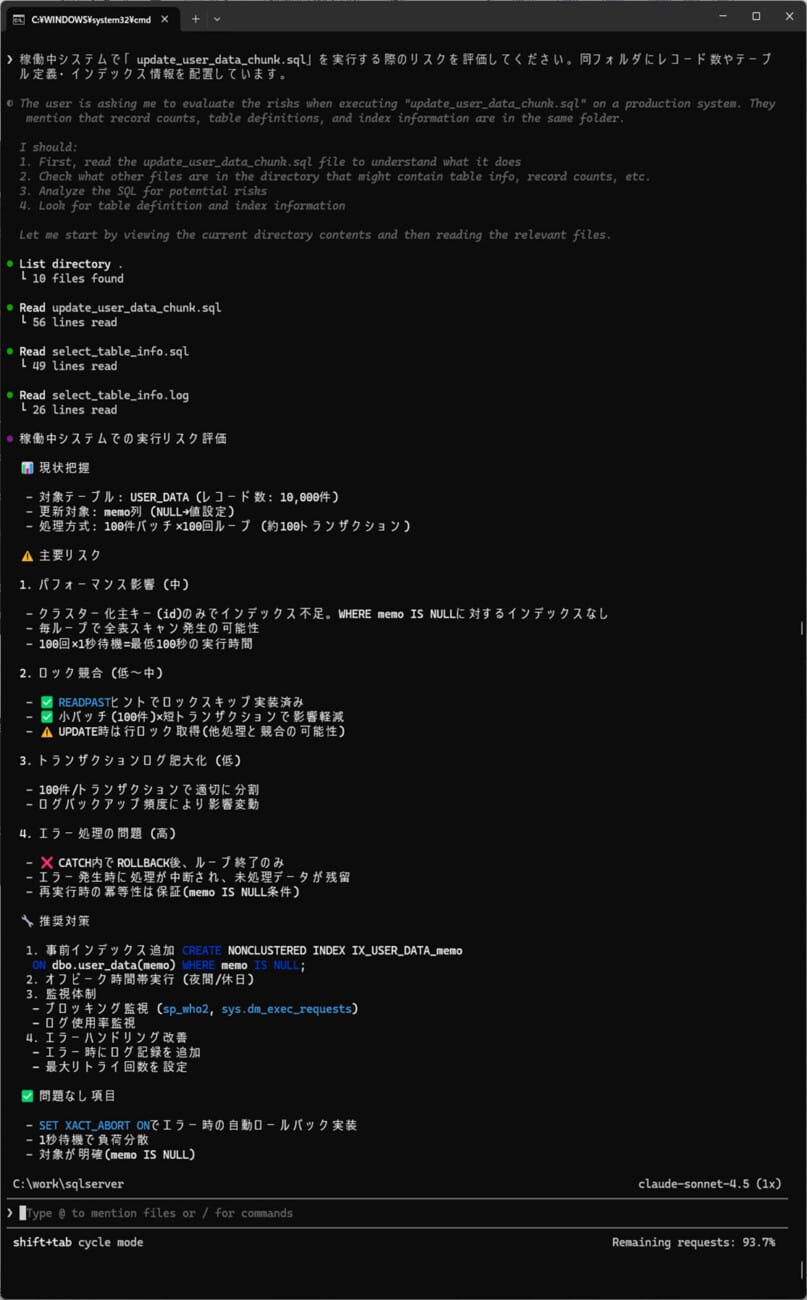
6) GitHub Copilot CLIを終了後起動し、評価対象となるSQL(update_user_data_chunk.sql)を評価した結果は以下の通りで、評価結果も改善されたことが確認できる。
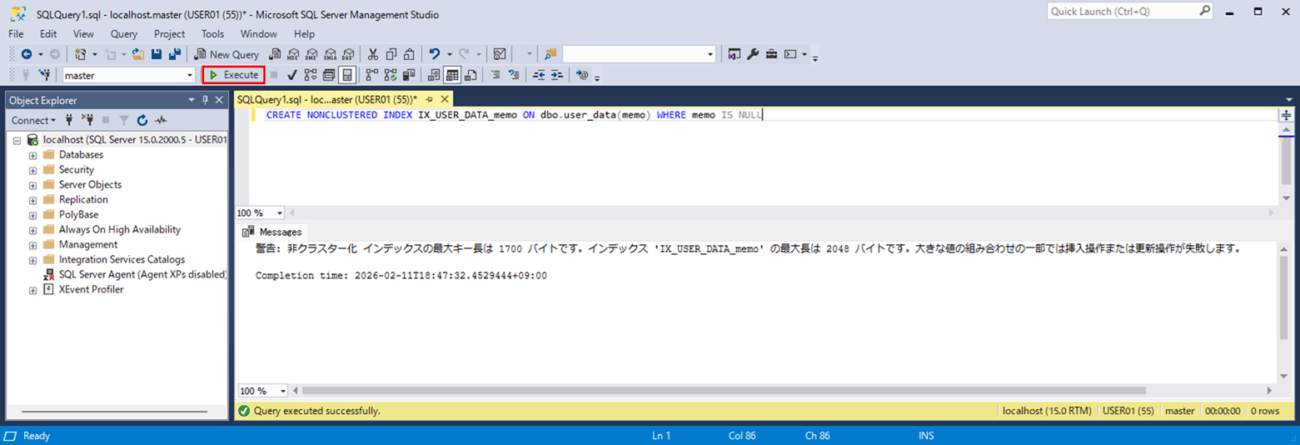
なお、memo列へのインデックス追加は、以下のような警告が表示される影響で、実行していない。
CREATE NONCLUSTERED INDEX IX_USER_DATA_memo ON dbo.user_data(memo) WHERE memo IS NULL
要点まとめ
- GitHub Copilot CLIは、OpenAIの技術を活用したAIコード補完・支援ツールで、コマンドラインベース(CLI、Command Line Interface)も利用できる。
- GitHub Copilot CLIを使うと、SQL実行時のリスク評価を行える。